Fluxo de trabalho prático

Tutorial de imagem para imagem com Stable Diffusion para edições controladas Edições controladas, resultados mais claros.

Este tutorial de imagem para imagem com Stable Diffusion mostra como transformar uma imagem existente em uma variação intencional, desde a escolha do fluxo de trabalho certo até a verificação do resultado final. Comece com uma imagem de origem nítida e altere uma variável por vez.

Grátis para começar · sem cadastro
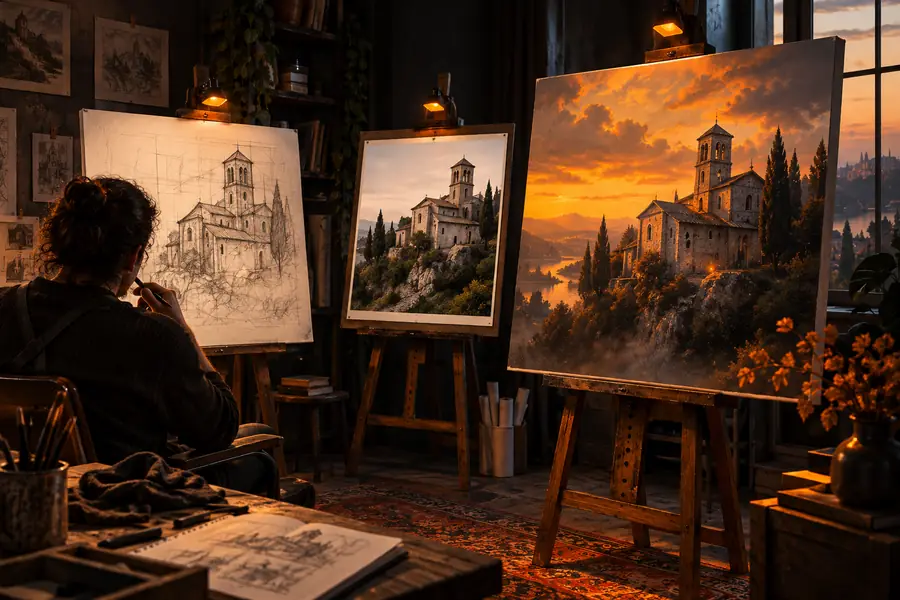
Transformação de imagem com IA em estilo abstrato, mostrando uma imagem de origem se tornando um novo visual

Caminho A

Escolha o Caminho A quando sua imagem de origem já tiver a composição, a pose ou o layout que você deseja preservar. O objetivo é fazer uma edição moderada, não uma reinvenção completa.

Prepare a imagem de origem

Use uma imagem nítida, com um assunto claro, e remova distrações que o modelo possa interpretar como parte do design pretendido. Recorte-a de modo que fique próxima do conteúdo útil e mantenha a proporção adequada para a imagem final.

Descreva uma mudança principal

Escreva o assunto, a mudança desejada e o tratamento visual nessa ordem. Por exemplo: mantenha a mesma rua e o mesmo ângulo da câmera, substitua o céu diurno por um pôr do sol nublado, fotografia realista.

Ajuste a intensidade gradualmente

Comece com uma intensidade de imagem moderada para que a estrutura original permaneça visível. Aumente-a somente quando a edição estiver sutil demais; reduza-a quando o assunto, a pose ou o enquadramento começarem a se desviar.

Gere um pequeno lote

Crie várias variações com o mesmo prompt antes de alterar o texto. Comparar um lote consistente facilita saber se a melhoria foi causada pela configuração ou pelo prompt.
Decida em qual caso você se encaixa

Esta tabela de decisão mantém a primeira tentativa simples. Relacione o nível de mudança pretendido à configuração que controla o quanto a imagem de origem influencia o resultado.

Preserve a imagem de origem Reimagine a imagem de origem
1

Melhor uso

Preserve a imagem de origem

Mantenha o assunto, a pose, o layout ou o ângulo da câmera

Reimagine a imagem de origem

Crie uma nova interpretação a partir da mesma ideia geral

2

Estilo do prompt

Preserve a imagem de origem

Nomeie primeiro a única mudança visível

Reimagine a imagem de origem

Descreva o novo assunto, ambiente, clima e estilo

3

Intensidade da imagem

Preserve a imagem de origem

Comece com intensidade baixa a moderada e aumente-a com cuidado

Reimagine a imagem de origem

Use intensidade moderada a alta quando a estrutura puder mudar

4

Composição

Preserve a imagem de origem

O enquadramento original deve continuar reconhecível

Reimagine a imagem de origem

O enquadramento pode mudar para dar suporte ao novo conceito

5

Ênfase do prompt

Preserve a imagem de origem

Preserve, mesma pose, mesmo ângulo, iluminação correspondente

Reimagine a imagem de origem

Transforme, redesenhe, novo ambiente, estilo alternativo

6

Falha comum

Preserve a imagem de origem

A edição quase não aparece

Reimagine a imagem de origem

O resultado perde o sujeito ou a identidade originais

7

Primeira correção

Preserve a imagem de origem

Aumente levemente a intensidade ou torne a mudança mais explícita

Reimagine a imagem de origem

Diminua a intensidade e reforce as características da imagem de origem no prompt

8

Resultado ideal

Preserve a imagem de origem

A mudança solicitada está visível, enquanto a estrutura permanece estável

Reimagine a imagem de origem

A imagem de origem inspira a imagem sem limitar a nova direção

Caminho B

Escolha o Caminho B quando a imagem de origem for principalmente um guia de composição e a imagem final precisar de uma mudança criativa mais marcante. Trate o primeiro resultado como um indicador de direção, não como uma resposta final.

Editor de retratos

Mantenha o rosto e o ângulo da cabeça, mas altere as roupas, o fundo e a iluminação.

Uma edição controlada que preserva a identidade é mais fácil quando o prompt informa o que deve permanecer inalterado.

tutorial de imagem para imagem para iniciantes

Artista conceitual

Use um esboço simples ou uma composição bloqueada como ponto de partida para uma cena refinada.

Uma intensidade maior e uma descrição mais completa da cena podem transformar as orientações de layout em um conceito mais desenvolvido.

como usar imagem para imagem grátis

Designer de produtos

Mantenha a silhueta do produto enquanto testa materiais, cores e um novo fundo de estúdio.

Separe a descrição do produto das instruções de material e iluminação para que a forma continue reconhecível.

imagem para imagem stable diffusion

Criador de jogos

Transforme um bloqueio simples de ambiente em um estudo de clima para uma floresta, ruína ou fase interna.

Uma direção clara de câmera e uma descrição do ambiente ajudam a manter o resultado útil como referência visual.

imagem para imagem com IA realista

Verificação final

Compare a imagem de origem e o resultado no mesmo tamanho antes de decidir se deve revisar o prompt ou as configurações. Uma boa edição altera o recurso pretendido sem introduzir danos que distraiam em outras partes.

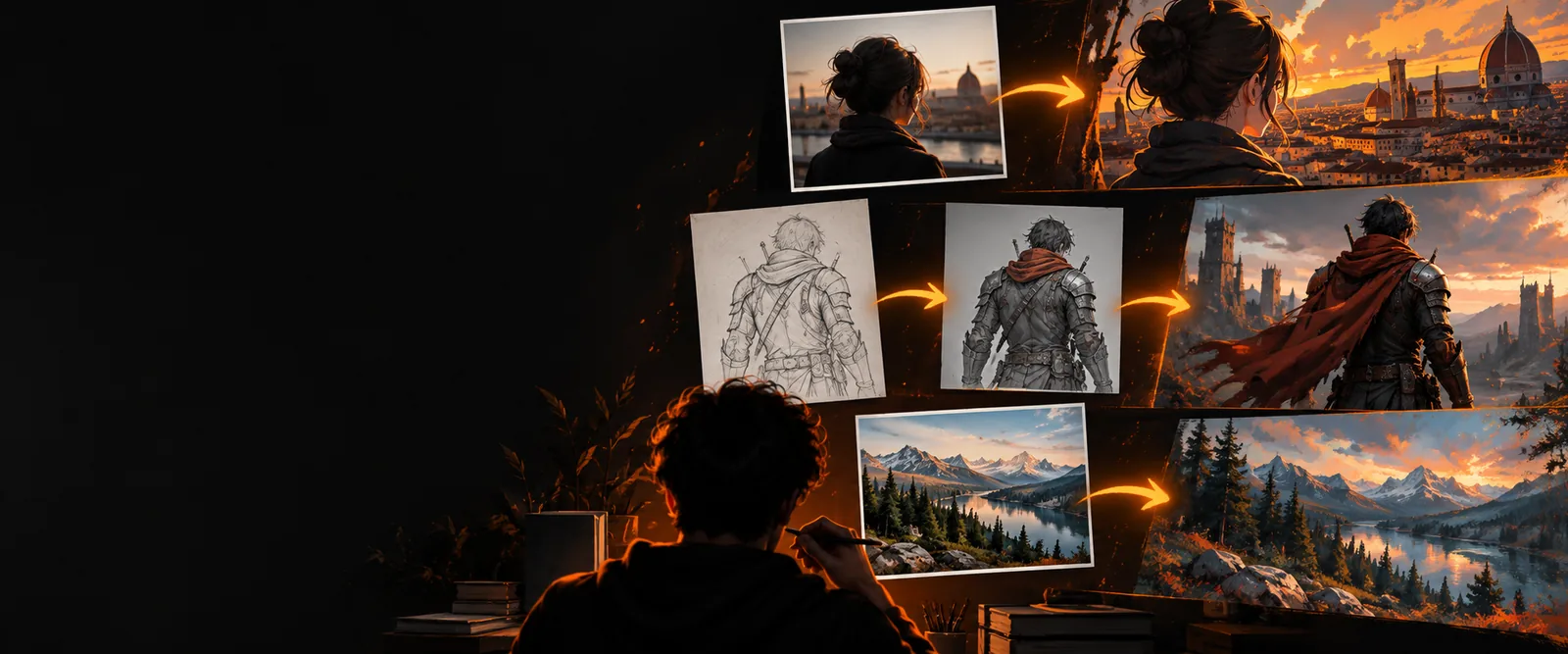
Imagem de origem

Imagem de origem preparada para uma transformação de imagem do Stable Diffusion
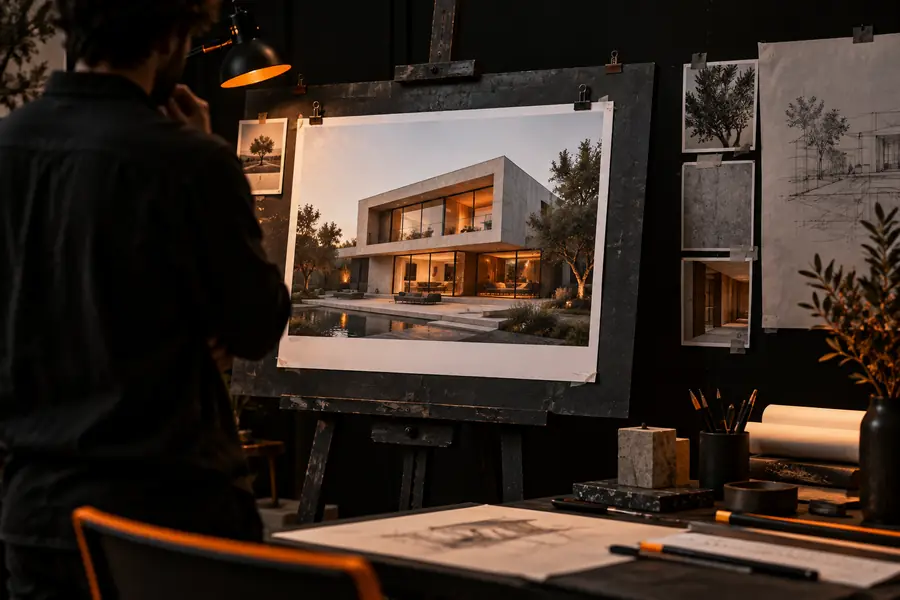
Imagem transformada mostrando uma mudança visual controlada a partir da imagem de origem
Resultado editado

Verifique a estrutura antes do estilo.

O que as configurações alteram

Esses pontos de referência não são regras rígidas. Eles oferecem uma ordem útil para solucionar problemas quando o resultado é muito parecido com a imagem de origem ou muito diferente dela.

Comece testando uma alteração visual claramente especificada.
1 alteração
Use uma primeira passagem para a estrutura e uma segunda para os detalhes.
2 passagens
Revise a identidade do sujeito, a composição e os artefatos indesejados.
3 verificações
Monte o prompt a partir do sujeito, da mudança, do ambiente e do estilo.
4 partes

Coloque o fluxo de trabalho em prática

Transforme uma imagem de origem em uma direção mais clara

Envie uma imagem de origem, descreva a mudança pretendida e compare o resultado com o original antes de fazer outro ajuste. O melhor fluxo de trabalho do Stable Diffusion é iterativo: preserve o que já funciona, altere uma variável e use o próximo resultado para decidir o que precisa de mais controle.

  • Comece com uma imagem de origem que tenha um sujeito bem definido
  • Mantenha o primeiro prompt específico em vez de longo
  • Altere a intensidade somente depois de revisar o resultado

Perguntas frequentes do tutorial

Estas respostas abordam as decisões que mais frequentemente determinam se uma primeira tentativa de imagem para imagem no Stable Diffusion parece controlada ou imprevisível.

Comece com uma imagem de origem clara e decida o que deve permanecer igual. Em seguida, descreva uma mudança principal no prompt antes de ajustar a intensidade ou adicionar termos extras de estilo.

Comece com um valor baixo ou moderado quando quiser preservar o sujeito, a pose e a composição. Aumente gradualmente quando a mudança solicitada estiver pouco visível e reduza quando o resultado deixar de se parecer com a imagem de origem.

A intensidade pode estar alta demais, ou o prompt pode descrever uma cena nova com mais força do que os elementos que você quer preservar. Reduza a intensidade, declare explicitamente os elementos importantes da imagem de origem e teste o mesmo prompt novamente.

Descreva iluminação, materiais, perspectiva e condições da câmera verossímeis, em vez de depender apenas da palavra realista. No final, verifique a anatomia, as bordas, as sombras e as texturas repetidas e, depois, revise primeiro a parte mais fraca.

Se a edição solicitada estiver ausente, torne a mudança mais explícita no prompt. Se a edição estiver presente, mas a estrutura estiver se desviando, ajuste a intensidade da imagem antes de reescrever tudo.

Sim, quando o objetivo é orientar a composição, a pose ou a perspectiva, em vez de preservar detalhes finalizados. Uma imagem de origem simples geralmente precisa de uma descrição visual mais detalhada e de maior tolerância para mudanças estruturais no resultado.

Comece a criar
Comece a criar