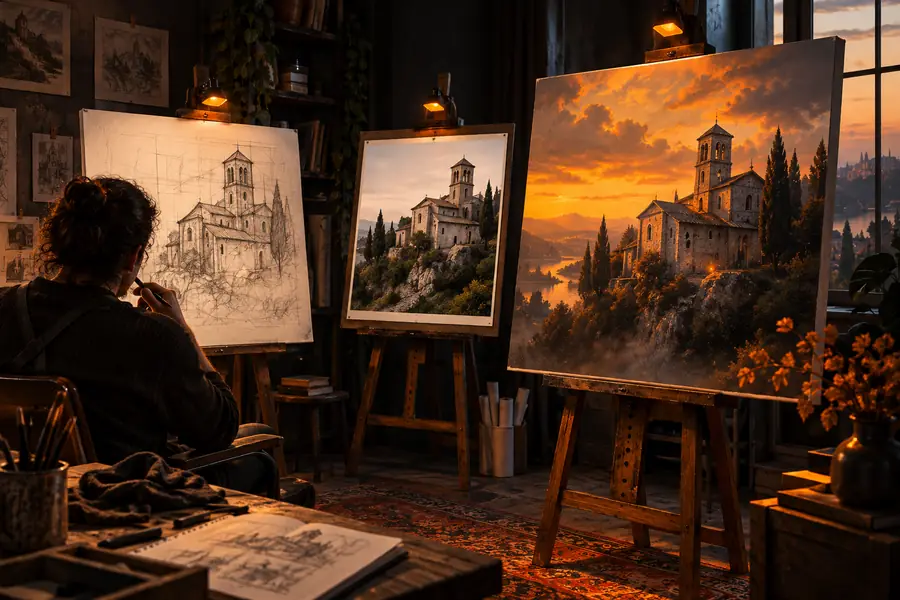
Flux de travail pratique

Tutoriel Stable Diffusion image en image pour des retouches contrôlées Des retouches contrôlées, des résultats plus clairs.

Ce tutoriel Stable Diffusion image en image montre comment transformer une image existante en une variation réfléchie, du choix du bon flux de travail à la vérification du résultat final. Commencez par une image source claire et ne modifiez qu’une variable à la fois.

Commencez gratuitement · sans inscription
Transformation d’image abstraite par IA montrant une image source devenir un nouveau visuel

Parcours A

Choisissez le parcours A lorsque votre image source possède déjà la composition, la pose ou la mise en page que vous souhaitez préserver. L’objectif est d’effectuer une retouche mesurée plutôt que de tout réinventer.

Préparez l’image source

Utilisez une image nette avec un sujet clairement défini et supprimez les distractions que le modèle pourrait interpréter comme faisant partie du design souhaité. Recadrez-la autour du contenu utile et conservez un format adapté à l’image finale.

Décrivez un changement principal

Décrivez le sujet, le changement souhaité, puis le traitement visuel, dans cet ordre. Par exemple : gardez la même rue et le même angle de caméra, remplacez le ciel diurne par un coucher de soleil nuageux, photographie réaliste.

Ajustez progressivement la force

Commencez par une force d’image modérée afin que la structure d’origine reste visible. Augmentez-la uniquement lorsque la modification est trop subtile ; réduisez-la lorsque le sujet, la pose ou le cadrage commence à dériver.

Générez un petit lot

Créez plusieurs variantes avec le même prompt avant de modifier la formulation. Comparer un lot cohérent permet de déterminer plus facilement si l’amélioration vient du réglage ou du prompt.
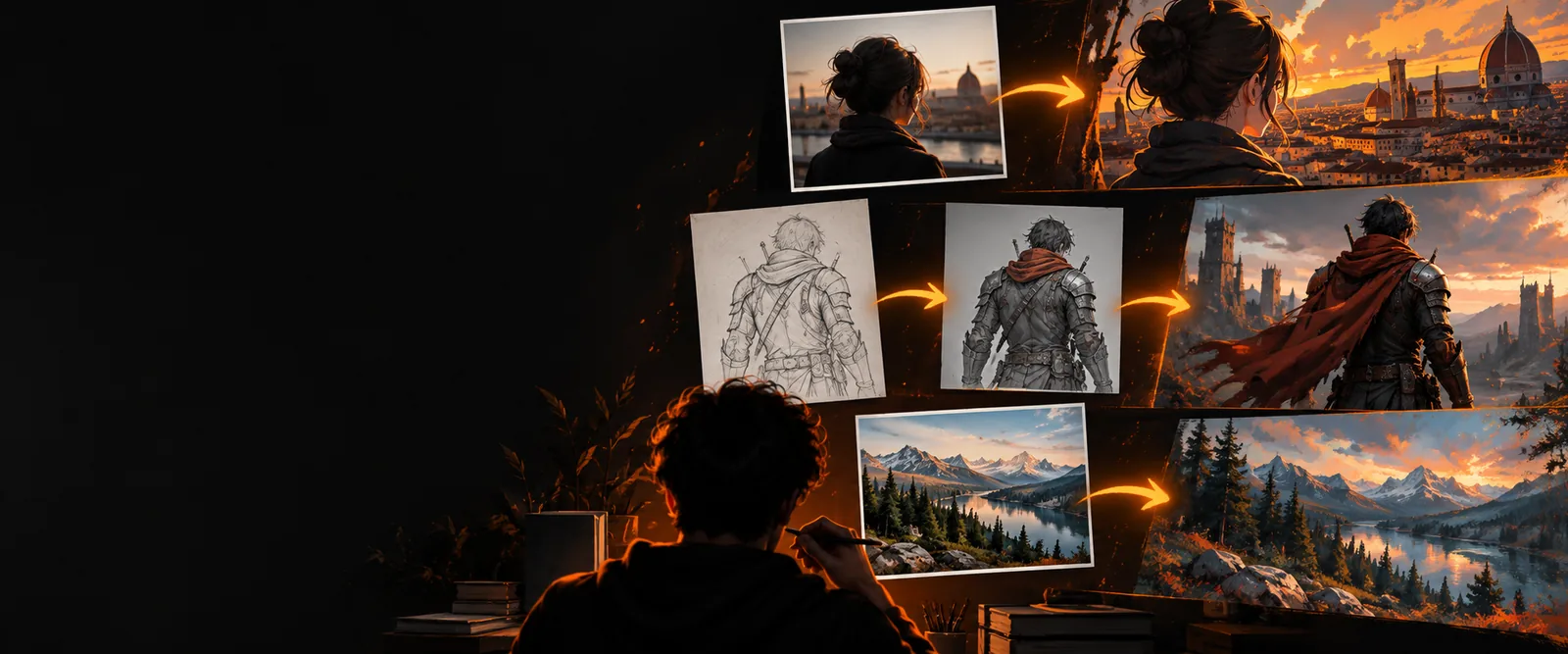
Déterminez dans quel cas vous vous trouvez

Ce tableau de décision simplifie la première tentative. Faites correspondre le niveau de changement souhaité au réglage qui contrôle l’influence de l’image source sur le résultat.

Préserver la source Réimaginer la source
1

Meilleure utilisation

Préserver la source

Conservez le sujet, la pose, la mise en page ou l’angle de prise de vue

Réimaginer la source

Créez une nouvelle interprétation à partir de la même idée générale

2

Style du prompt

Préserver la source

Nommez d’abord l’unique changement visible

Réimaginer la source

Décrivez le nouveau sujet, le décor, l’ambiance et le style

3

Force de l’image

Préserver la source

Commencez par une force faible à modérée et augmentez-la prudemment

Réimaginer la source

Utilisez une force modérée à élevée lorsque la structure peut changer

4

Composition

Préserver la source

Le cadrage original doit rester reconnaissable

Réinventer la source

Le cadrage peut changer pour servir le nouveau concept

5

Accentuation du prompt

Préserver la source

Préserver, même pose, même angle, éclairage similaire

Réinventer la source

Transformer, repenser, nouvel environnement, style différent

6

Échec courant

Préserver la source

La modification est à peine visible

Réinventer la source

Le résultat perd le sujet ou l’identité d’origine

7

Première correction

Préserver la source

Augmentez légèrement l’intensité ou rendez la modification plus explicite

Réinventer la source

Réduisez l’intensité et renforcez les caractéristiques de la source dans le prompt

8

Résultat idéal

Préserver la source

La modification demandée est visible tandis que la structure reste stable

Réinventer la source

La source inspire l’image sans limiter la nouvelle direction

Parcours B

Choisissez le parcours B lorsque la source sert principalement de guide de composition et que l’image finale nécessite un changement créatif plus marqué. Considérez le premier résultat comme un guide, et non comme une réponse définitive.

Éditeur de portraits

Conservez l’angle du visage et de la tête, mais changez les vêtements, l’arrière-plan et l’éclairage.

Une retouche contrôlée qui préserve l’identité est plus facile lorsque le prompt indique ce qui doit rester inchangé.

tutoriel d’image en image pour débutants

Artiste conceptuel

Utilisez un croquis approximatif ou une composition ébauchée comme point de départ pour une scène finalisée.

Une intensité plus élevée et une description plus complète de la scène peuvent transformer les indications de mise en page en un concept plus développé.

comment utiliser l’image en image gratuitement

Designer produit

Conservez la silhouette du produit tout en testant des matériaux, des couleurs et un nouvel arrière-plan de studio.

Séparez la description du produit des instructions relatives aux matériaux et à l’éclairage afin que la forme reste reconnaissable.

image en image stable diffusion

Créateur de jeux vidéo

Transformez l’ébauche d’un environnement en une étude d’ambiance pour une forêt, des ruines ou un niveau intérieur.

Une orientation claire de la caméra et une description de l’environnement aident le résultat à rester utile comme référence visuelle.

image en image IA réaliste

Vérification finale

Comparez l’image source et le résultat à la même taille avant de décider s’il faut modifier le prompt ou les réglages. Une bonne retouche modifie l’élément visé sans introduire de dégradations gênantes ailleurs.

Image source

Image source préparée pour une transformation d’image Stable Diffusion
Image transformée montrant une modification visuelle contrôlée à partir de la source
Résultat retouché

Vérifiez la structure avant le style.

Ce que les réglages modifient

Ces points de référence ne sont pas des règles rigides. Ils vous donnent un ordre utile pour résoudre les problèmes lorsque le résultat est soit trop similaire à la source, soit trop différent de celle-ci.

Commencez par tester une modification visuelle clairement formulée.
1 modifier
Utilisez une première passe pour la structure et une seconde passe pour les détails.
2 passes
Vérifiez l’identité du sujet, la composition et les artefacts indésirables.
3 vérifications
Construisez le prompt à partir du sujet, de la modification, du cadre et du style.
4 éléments

Mettez le workflow en pratique

Transformez une image source en une direction plus claire

Importez une image source, décrivez la modification souhaitée et comparez le résultat avec l’original avant d’effectuer un autre ajustement. Le meilleur workflow Stable Diffusion est itératif : préservez ce qui fonctionne déjà, ne modifiez qu’une variable et utilisez le résultat suivant pour décider de ce qui nécessite davantage de contrôle.

  • Commencez par une source dont le sujet est clairement identifiable
  • Rendez le premier prompt précis plutôt que long
  • Ne modifiez la force qu’après avoir examiné le résultat

FAQ du tutoriel

Ces réponses couvrent les décisions qui déterminent le plus souvent si une première tentative Stable Diffusion image en image semble maîtrisée ou imprévisible.

Commencez par une image source claire et déterminez ce qui doit rester identique. Décrivez ensuite une modification principale dans le prompt avant d’ajuster la force ou d’ajouter des termes de style supplémentaires.

Commencez par une valeur faible ou modérée lorsque vous souhaitez préserver le sujet, la pose et la composition. Augmentez-la progressivement lorsque la modification demandée est à peine visible, et réduisez-la lorsque le résultat ne ressemble plus à la source.

La force est peut-être trop élevée, ou le prompt décrit peut-être une nouvelle scène plus fortement que les caractéristiques que vous souhaitez préserver. Réduisez la force, indiquez explicitement les caractéristiques importantes de la source et testez à nouveau le même prompt.

Décrivez un éclairage, des matériaux, une perspective et des conditions de prise de vue crédibles au lieu de vous appuyer uniquement sur le mot « réaliste ». Vérifiez l’anatomie, les contours, les ombres et les textures répétées à la fin, puis révisez d’abord l’élément le plus faible.

Si la modification demandée est absente, rendez-la plus explicite dans le prompt. Si la modification est présente mais que la structure dérive, ajustez la force de l’image avant de tout réécrire.

Oui, lorsque l’objectif est de guider la composition, la pose ou la perspective plutôt que de préserver les détails finalisés. Une source sommaire nécessite généralement une description visuelle plus précise et une plus grande tolérance aux changements structurels dans le résultat.

Commencer à créer
Commencer à créer