Verifique a imagem de origem
Use uma imagem nítida, com o assunto visível, um recorte útil e detalhes suficientes para a alteração solicitada. Se a imagem de origem estiver desfocada ou poluída, corrija isso antes de mudar o texto.
Passo a passo prático
Este guia mostra como usar imagem para imagem grátis com um fluxo de trabalho simples: carregue uma imagem inicial útil, descreva a alteração, analise o resultado e refine uma variável por vez.
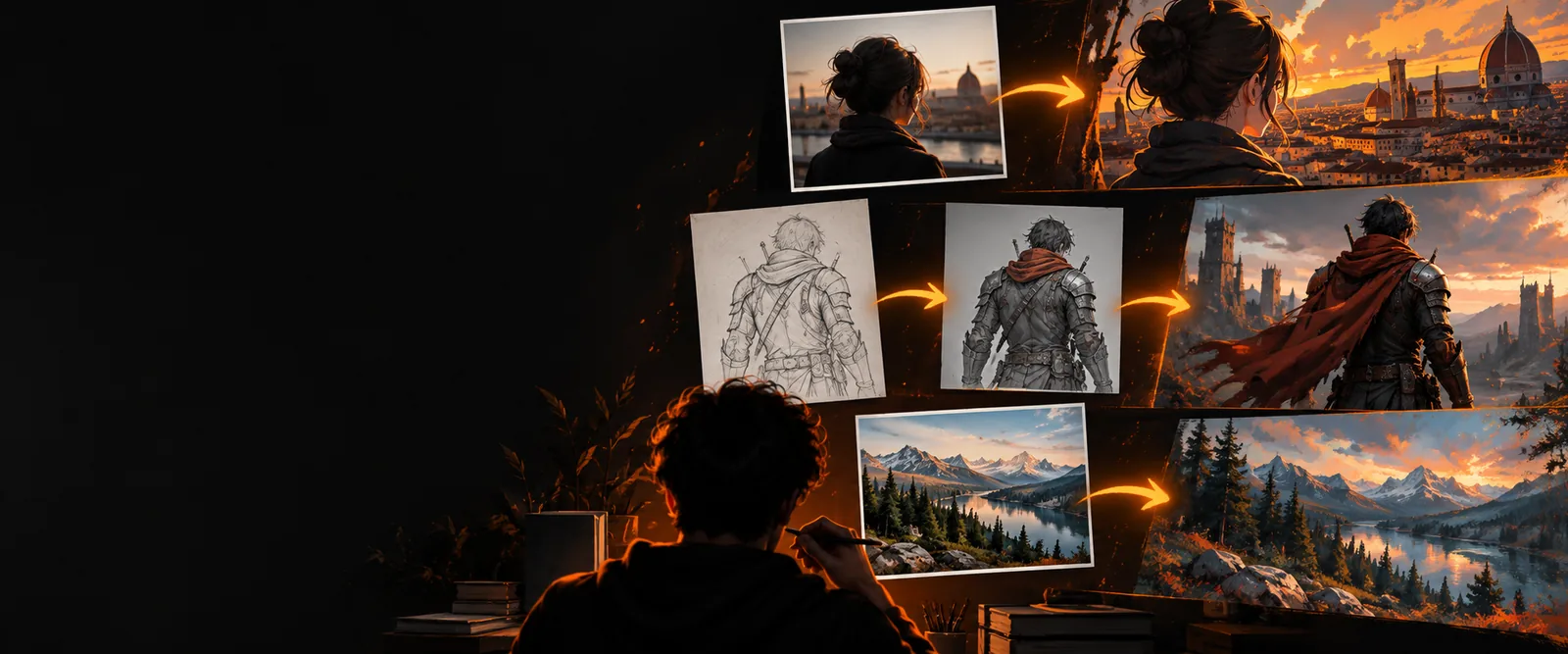
Mais formas de aprender
Siga um primeiro projeto mais detalhado, que explica os controles e as decisões básicas em linguagem simples.
Use um passo a passo focado no modelo quando quiser mais controle sobre redução de ruído, prompts e configurações reproduzíveis.
Compare a opção gratuita mais simples quando quiser testar uma edição sem instalar um fluxo de trabalho local.
Comece pela causa
Quando um resultado de imagem para imagem não fica como esperado, altere primeiro a variável que causa menos impacto. Essa ordem ajuda a encontrar o problema sem reconstruir todo o prompt.
Use uma imagem nítida, com o assunto visível, um recorte útil e detalhes suficientes para a alteração solicitada. Se a imagem de origem estiver desfocada ou poluída, corrija isso antes de mudar o texto.
Descreva uma transformação principal e diga o que deve permanecer inalterado. Substitua pedidos amplos como “melhore” por uma mudança visível de estilo, ambiente, material ou iluminação.
Se o resultado ignorar a fonte, reduza a intensidade da transformação. Se quase não houver mudança, aumente-a gradualmente em vez de pular para o máximo.
Somente depois que a composição estiver funcionando, ajuste a cor, a textura, o fundo ou objetos pequenos. Salve cada resultado útil para poder comparar as mudanças.
Corrija o ponto fraco
Use a comparação abaixo para decidir se a próxima tentativa precisa de uma fonte melhor ou de uma instrução mais controlada. As duas opções podem funcionar; a escolha certa depende do que deu errado.
Correção orientada pela fonte
O assunto não está claro, foi cortado de forma inadequada ou tem poucos detalhes.
Correção orientada pelo prompt
O assunto está claro, mas a mudança solicitada é vaga.
Correção orientada pela fonte
Escolha um recorte mais nítido, com o assunto principal fácil de identificar.
Correção orientada pelo prompt
Especifique o assunto, a transformação e os elementos que devem ser preservados.
Correção orientada pela fonte
“Mantenha a pessoa e a pose; mude o ambiente para uma floresta tranquila.”
Correção orientada pelo prompt
“Converta este retrato em uma ilustração editorial pintada; preserve o rosto, a pose e o enquadramento.”
Correção orientada pela fonte
Comece suavemente para preservar a composição útil.
Correção orientada pelo prompt
Use uma intensidade moderada e aumente-a somente se o estilo solicitado não aparecer.
Correção orientada pela fonte
Procure mudanças indesejadas na pose, na perspectiva e na posição dos objetos.
Correção orientada pelo prompt
Procure indicações de estilo ausentes, adjetivos conflitantes e alterações nos detalhes protegidos.
Correção orientada pela fonte
Melhore a fonte ou simplifique o recorte antes de tentar novamente.
Correção orientada pelo prompt
Remova instruções extras e teste uma mudança visual por vez.
Conheça os limites
Um fluxo de trabalho gratuito de imagem para imagem é útil para experimentos visuais controlados, mas não pode garantir a preservação perfeita nem entender uma solicitação pouco clara. Esses limites são mais fáceis de gerenciar quando você se planeja para eles.
Uma imagem pequena, desfocada, muito comprimida ou obstruída oferece menos informações visuais para a transformação seguir.
Solução alternativaUse a fonte mais nítida disponível, recorte ao redor do assunto importante e remova a desordem evitável antes de fazer o upload.
Mesmo uma edição cuidadosa pode alterar rostos, textos, mãos, reflexos ou pequenos detalhes do plano de fundo quando a mudança solicitada é substancial.
Solução alternativaMantenha a transformação restrita, nomeie os elementos protegidos no prompt e analise o resultado em tamanho real.
Palavras como “profissional”, “mais legal” ou “mais realista” podem apontar para várias direções visuais.
Solução alternativaNomeie propriedades concretas, como luz suave de janela, sombras azuis suaves, textura de papel fosco ou uma composição centralizada.
Alterações repetidas podem se afastar gradualmente da imagem original, especialmente quando cada nova tentativa se baseia em um resultado alterado.
Solução alternativaMantenha o original, salve os resultados intermediários mais fortes e volte à melhor versão em vez de acumular edições indefinidamente.
Comece com uma imagem, uma mudança visível e um detalhe protegido. Uma primeira tentativa focada ensina mais do que um prompt longo com vários objetivos conflitantes.
Respostas rápidas
Escolha uma ferramenta gratuita de imagem para imagem, envie uma imagem de origem e descreva a transformação desejada. Comece com uma mudança clara, analise o resultado e refine o prompt ou a intensidade da transformação em vez de mudar tudo de uma vez.
Use uma imagem nítida na qual o assunto principal esteja visível e razoavelmente bem enquadrado. Uma composição simples, com detalhes suficientes, geralmente fornece informações mais úteis à ferramenta do que uma imagem de origem pequena, borrada ou muito carregada.
Diga à ferramenta o que deve permanecer igual, como o assunto, a pose, o ângulo da câmera ou a composição. Use primeiro uma intensidade de transformação mais baixa e aumente-a gradualmente se a mudança visual for sutil demais.
A transformação pode estar fraca demais ou o prompt pode não descrever uma mudança visual distinta. Indique claramente o novo ambiente, estilo, material ou iluminação e aumente a intensidade em pequenos incrementos.
Uma transformação mais intensa pode reinterpretar rostos, textos, mãos e objetos pequenos, mesmo quando você os menciona. Simplifique a edição solicitada, repita os detalhes protegidos na instrução e volte à fonte original se o resultado começar a se desviar.