元画像を準備する
被写体が明確な鮮明な画像を使い、意図したデザインの一部だとモデルに解釈される可能性のある不要な要素を取り除きます。役立つ内容が中心になるようにトリミングし、最終画像に適したアスペクト比を維持してください。
実践ワークフロー
このStable Diffusion 画像から画像チュートリアルでは、適切なワークフローの選択から最終結果の確認まで、既存の画像を意図したバリエーションに変える方法を解説します。まずは鮮明な元画像を用意し、一度に1つの変数だけを変更しましょう。
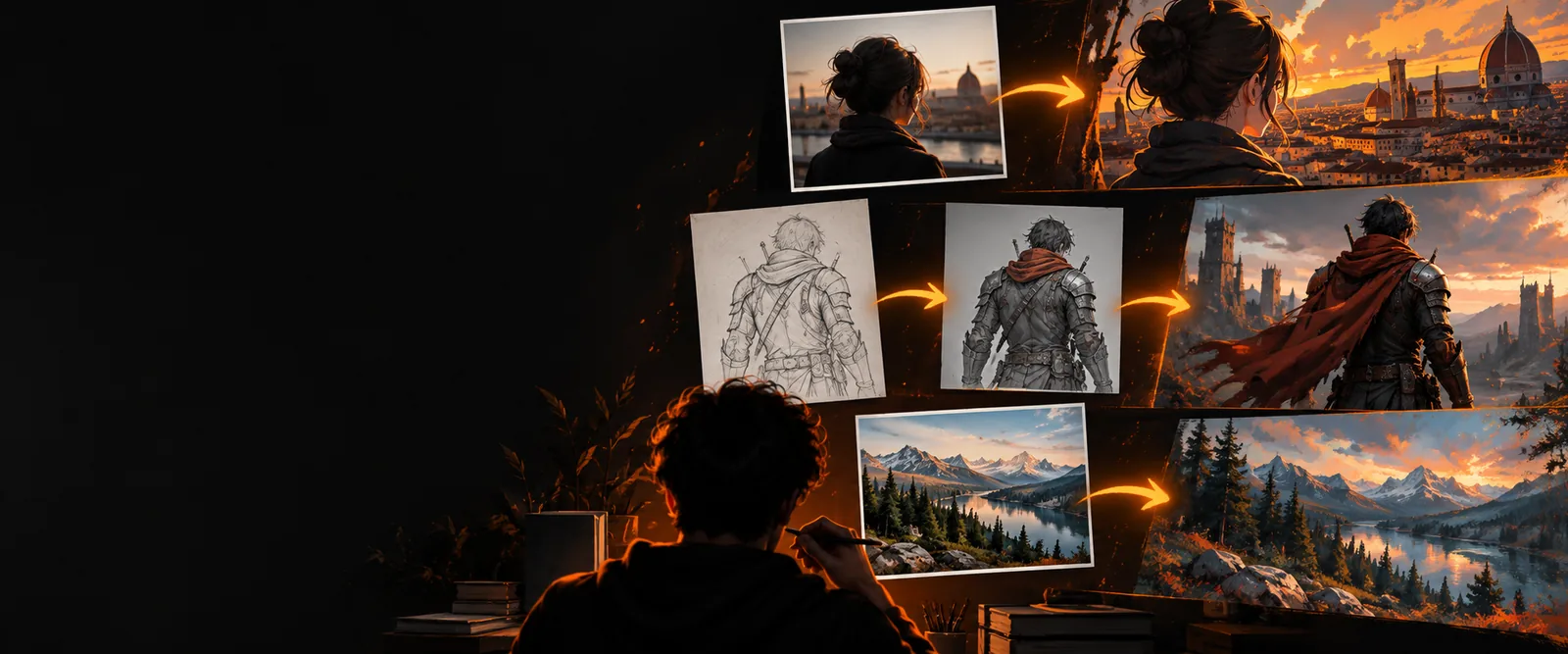
目的に合ったルートを選びましょう。以下の関連ガイドでは、より広いワークフロー、無料で利用する方法、開始前に知っておくべきことを説明しています。
元画像に、維持したい構図、ポーズ、レイアウトがすでにある場合はパスAを選びます。目的は、完全に作り直すのではなく、慎重に編集することです。
被写体が明確な鮮明な画像を使い、意図したデザインの一部だとモデルに解釈される可能性のある不要な要素を取り除きます。役立つ内容が中心になるようにトリミングし、最終画像に適したアスペクト比を維持してください。
被写体、希望する変更、ビジュアル表現の順に記述します。例:同じ通りとカメラアングルを維持し、昼間の空を曇りの夕焼けに変更。リアルな写真
元の構造が見える状態を保てるよう、まずは中程度の画像強度から始めます。編集が控えめすぎる場合のみ強度を上げ、被写体、ポーズ、または構図がずれ始めたら下げます。
文言を変更する前に、同じプロンプトで複数のバリエーションを作成します。一貫したバッチを比較すると、設定とプロンプトのどちらによって改善されたのかを見分けやすくなります。
この判断表を使うと、最初の試行をシンプルにできます。意図する変更の度合いに合わせて、元画像が出力に与える影響の強さを制御する設定を選びます。
元画像を維持する
被写体、ポーズ、レイアウト、またはカメラアングルを維持する
元画像を再解釈する
同じ大まかなアイデアから新しい解釈を作成する
元画像を維持する
目に見える1つの変更点を最初に示す
元画像を再解釈する
新しい被写体、設定、雰囲気、スタイルを説明する
元画像を維持する
低めから中程度の強度で始め、慎重に上げる
元画像を再解釈する
構造が変わる可能性がある場合は、中程度から高めの強度を使用する
元画像を維持する
元の構図が認識できる状態を維持する
元画像を再構想する
新しいコンセプトを支えるために構図を変えてもよい
元画像を保持する
保持:同じポーズ、同じアングル、光の当たり方を一致させる
元画像を再構想する
変換、再デザイン、新しい環境、別のスタイル
元画像を保持する
編集結果がほとんど現れない
元画像を再構想する
出力画像で元の被写体やアイデンティティが失われる
元画像を保持する
強度を少し上げるか、変更内容をより明確にする
元画像を再構想する
強度を下げ、プロンプトで元画像の特徴を強調する
元画像を保持する
構造が安定したまま、求めた変更が見える
元画像を再構想する
元画像が新しい方向性を制限することなく、画像の着想を与える
元画像が主に構図のガイドであり、最終画像により大きな創造的変化が必要な場合は、パスBを選択してください。最初の結果は完成形ではなく、方向性を見つけるためのものとして扱います。
顔と頭部の角度は維持しながら、服装、背景、照明を変更します。
変更せずに維持すべきものをプロンプトに記載すると、アイデンティティを保った編集をより簡単に行えます。
初心者向けの画像から画像チュートリアルラフスケッチや大まかな構図を出発点として、完成度の高いシーンに仕上げます。
強度を高め、より詳しいシーンの説明を加えることで、レイアウトの指示をより発展したコンセプトへ変換できます。
画像から画像を無料で使う方法製品のシルエットを維持しながら、素材や色、新しいスタジオ背景を試します。
製品の説明を素材や照明の指示から分けて記述し、形状が認識できる状態を保ちます。
画像から画像 Stable Diffusion大まかな環境のブロックアウトを、森林、遺跡、または屋内レベルのムードスタディへ変換します。
明確なカメラの方向と環境の説明により、結果をビジュアルリファレンスとして役立つ状態に保ちやすくなります。
リアルな画像から画像AIプロンプトや設定を修正するか決める前に、ソースと結果を同じサイズで比較します。優れた編集は意図した特徴を変更しながら、他の部分に目立つ損傷を生じさせません。
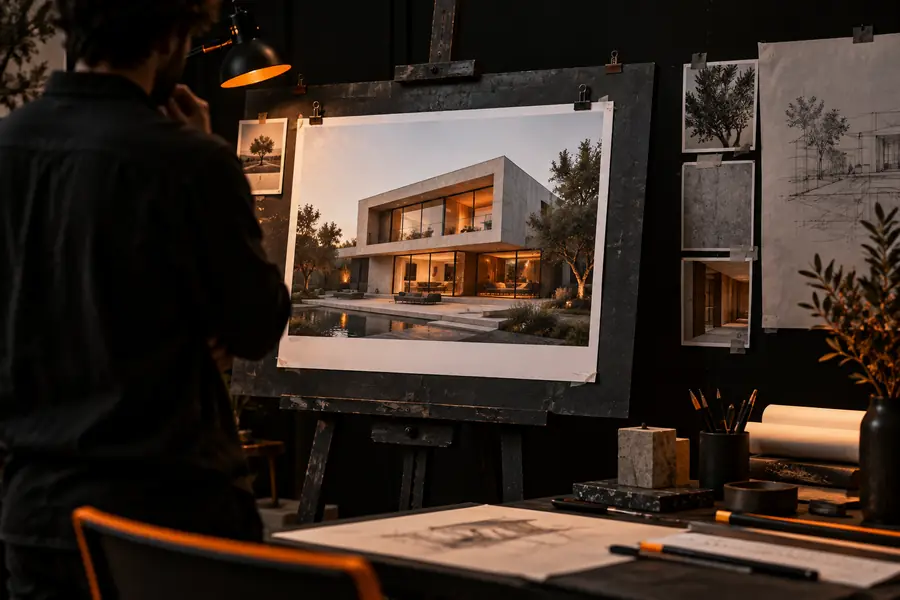
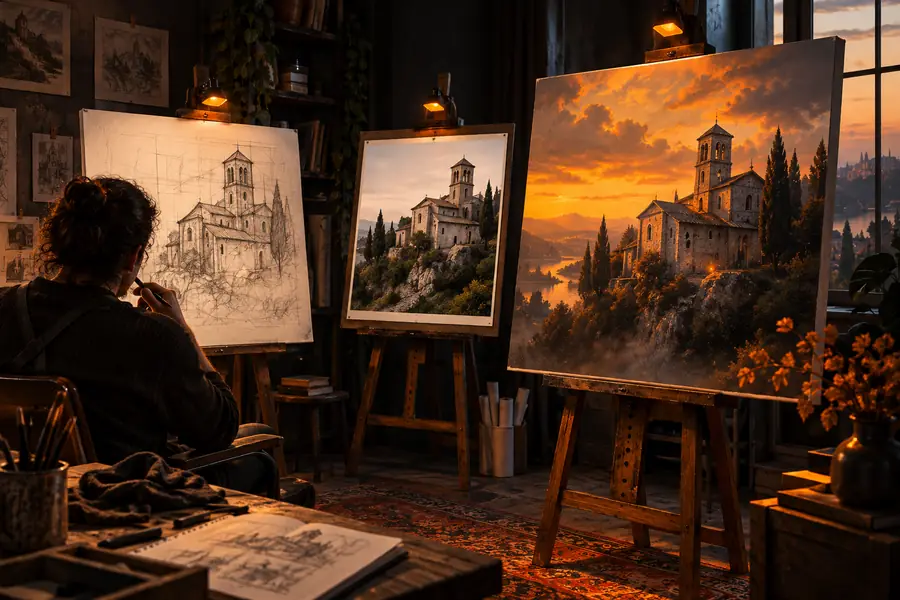
スタイルより先に構造を確認します。
これらの基準点は厳密なルールではありません。出力がソースに近すぎる場合や、逆にかけ離れすぎている場合に、トラブルシューティングを進めるうえで役立つ順序を示します。
元画像をアップロードし、意図した変更を説明して、次の調整を行う前に元画像と結果を比較します。Stable Diffusionで最適な画像から画像のワークフローは反復的です。すでにうまくいっている部分を保ち、1つの変数を変更し、次の結果を見て、さらに制御が必要な箇所を判断します。
これらの回答では、Stable Diffusionで初めて画像から画像を試す際に、結果を意図どおりに制御できるか、予測しにくくなるかを左右することの多い判断について説明します。
まず、明瞭な元画像を用意し、何を同じまま保つべきかを決めます。次に、強度を調整したり追加のスタイル用語を加えたりする前に、プロンプトで主な変更を1つ説明します。
被写体、ポーズ、構図を保ちたい場合は、低めまたは中程度の値から始めます。求めた変更がほとんど見えない場合は徐々に強度を上げ、結果が元画像に似なくなった場合は下げます。
強度が高すぎるか、保持したい特徴よりも新しいシーンを強く説明するプロンプトになっている可能性があります。強度を下げ、元画像の重要な特徴を明示し、同じプロンプトでもう一度試します。
realisticという単語だけに頼るのではなく、自然なライティング、素材、遠近感、カメラの条件を説明します。最後に解剖学的な形状、輪郭、影、繰り返し模様を確認し、最も弱い部分から修正します。
求めた編集が反映されていない場合は、プロンプトで変更内容をより明確にします。編集は反映されているものの構造がずれている場合は、すべてを書き直す前に画像強度を調整します。
はい。完成した細部を維持するよりも、構図、ポーズ、パースペクティブを導くことが目的の場合に適しています。通常、ラフな元画像を使う場合は、より具体的なビジュアルの説明と、結果における構造の変更を許容する設定が必要です。