Envie a referência
Escolha uma imagem nítida com a composição, a pose ou a silhueta que você deseja manter. Uma fonte simples facilita identificar o que deve permanecer inalterado.
Fluxo de trabalho prático
A difusão estável de imagem para imagem transforma uma referência em um ponto de partida guiado para uma nova renderização. Você controla o quanto o resultado segue a fonte equilibrando o prompt, o modelo e a intensidade de remoção de ruído.
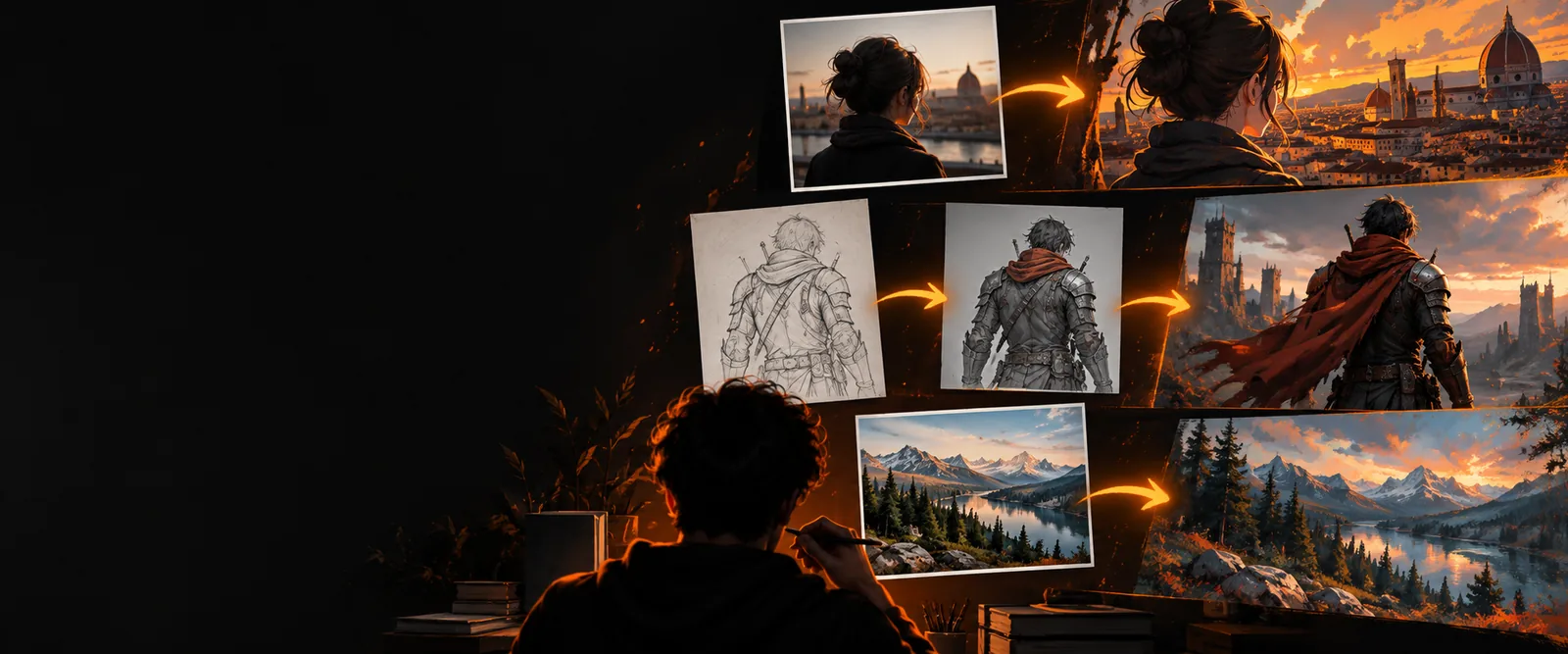
Antes de começar
Uma execução confiável começa com uma imagem de origem nítida e um pequeno conjunto de escolhas deliberadas. Prepare estes detalhes antes de ajustar as configurações avançadas.
A fonte deve ser nítida em suas bordas importantes. Imagens pequenas, borradas ou muito comprimidas oferecem menos estrutura para o modelo preservar.
Solução alternativaRecorte o objeto, melhore o contraste ou use uma fonte mais nítida antes de gerar.
Um checkpoint geral pode ter dificuldade com rostos, detalhes de produtos, estilo de anime ou materiais incomuns. O fluxo de trabalho não consegue compensar um modelo que não aprendeu a linguagem visual de que você precisa.
Solução alternativaEscolha um checkpoint ou estilo destinado ao seu objeto e mantenha o prompt focado.
O processo orienta a composição e a aparência; ele não garante edições perfeitas em nível de pixel nem preserva todos os pequenos detalhes.
Solução alternativaUse uma intensidade menor de remoção de ruído para preservar a estrutura, faça mudanças menores e repita o processo a partir do melhor resultado.
Uma única geração raramente resolve todos os problemas. Anatomia, texto, mãos e padrões repetidos ainda podem apresentar falhas mesmo com uma referência forte.
Solução alternativaGere várias variações, corrija um problema de cada vez e use uma etapa de inpainting quando disponível.
O fluxo de trabalho
O ciclo básico é simples: forneça a estrutura, descreva a mudança pretendida e ajuste quanta liberdade o modelo terá para redesenhar.
Escolha uma imagem nítida com a composição, a pose ou a silhueta que você deseja manter. Uma fonte simples facilita identificar o que deve permanecer inalterado.
Nomeie o objeto, o cenário, os materiais, a iluminação e o tratamento visual. Declare a mudança diretamente, em vez de descrever apenas a imagem original.
Comece em uma faixa intermediária e reduza quando a estrutura for importante ou aumente quando quiser um redesenho mais substancial. Compare os resultados em vez de buscar um único valor perfeito.
Mantenha a variação mais forte, ajuste uma variável e execute novamente. Pequenas mudanças no prompt ou na intensidade são mais fáceis de avaliar do que mudar tudo de uma vez.
Rotas relacionadas
A mesma ideia de imagem para imagem pode ser muito diferente dependendo de você querer um fluxo rápido no navegador ou um controle mais detalhado.
Use o controle baseado em nós quando quiser inspecionar e reutilizar cada etapa de um fluxo de trabalho personalizado.
Siga um tutorial dedicado quando quiser uma explicação mais detalhada sobre configuração, prompts e ajustes.
Use um fluxo de transformação de imagem online quando quiser começar no navegador sem fazer uma instalação local.
Verificação visual
Um resultado útil mantém as partes importantes da fonte enquanto altera o estilo, o cenário ou o acabamento solicitado. O divisor abaixo representa essa mudança.
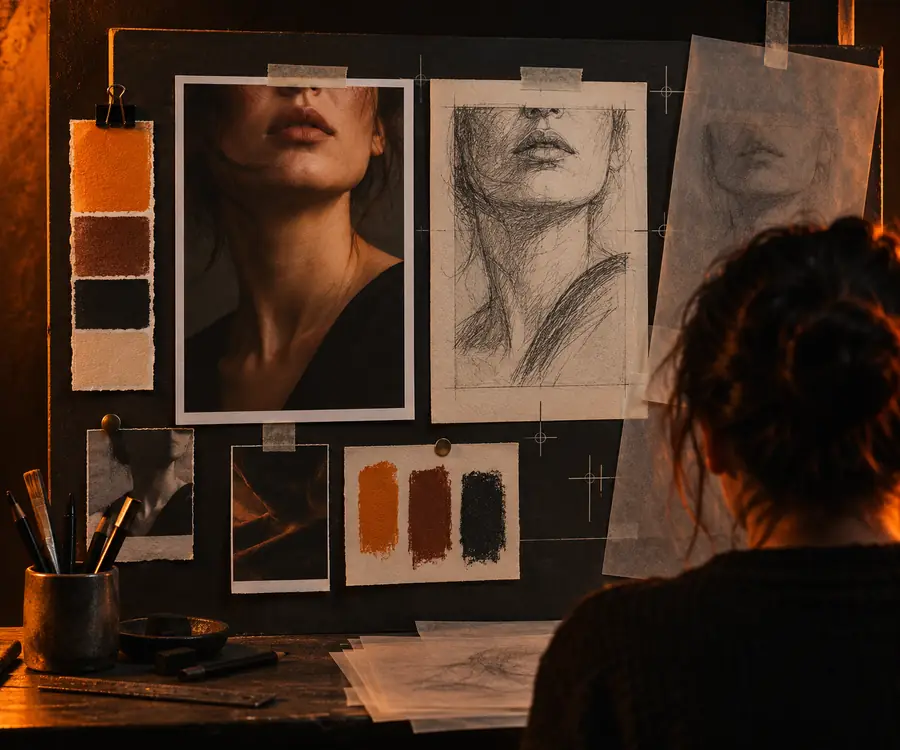
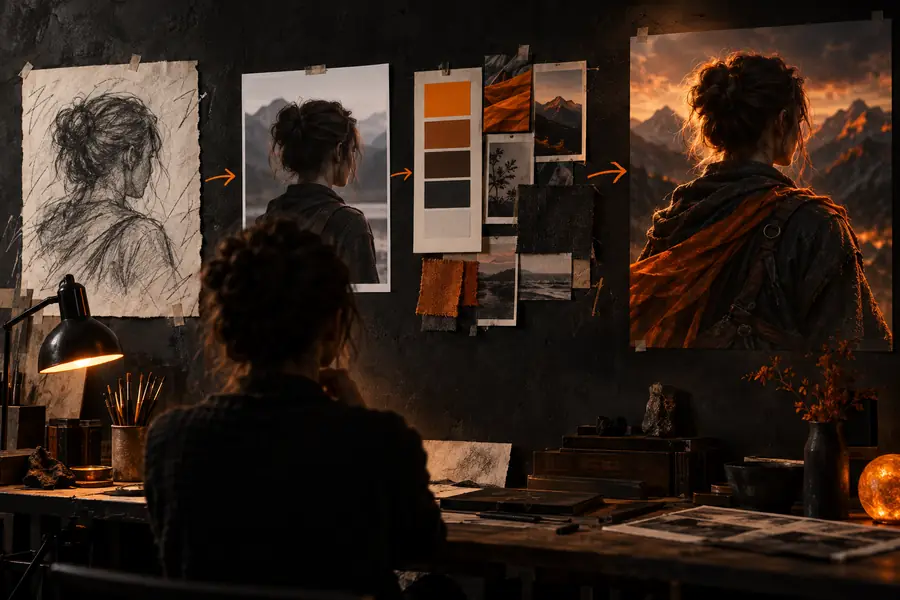
A saída segue a fonte, mas não é uma cópia pixel a pixel.
Usos práticos
A imagem para imagem é mais útil quando você já tem uma direção visual e precisa de variações controladas, em vez de uma tela completamente em branco.
Comece com um esboço solto ou um bloqueio inicial e explore iluminação, figurinos, ambientes ou tratamentos de câmera.
Você preserva a composição enquanto testa várias direções refinadas. Para um fluxo de trabalho mais amplo no navegador, experimente imagem para imagem com IA online.
imagem para imagem com IA onlineUse uma silhueta de produto simples ou uma maquete de embalagem como base para materiais, variações de cores e cenas de apresentação.
A referência fornece as proporções, enquanto o prompt explora o acabamento e o contexto. Para uma alternativa visual, veja imagem para imagem com IA realista.
imagem para imagem com IA realistaTransforme um personagem, objeto ou pintura inicial de ambiente em várias direções artísticas sem reconstruir o layout a cada vez.
Você pode comparar versões de estilo mantendo formas reconhecíveis. Para um controle mais aprofundado do fluxo de trabalho, use imagem para imagem no ComfyUI.
imagem para imagem no ComfyUIUse um retrato ou uma cena como orientação estrutural para criar um novo clima, conceito de figurino, fundo ou tratamento editorial.
A fonte define o enquadramento e o posicionamento do objeto, enquanto o prompt altera a narrativa visual. Para orientações para iniciantes, leia o tutorial de imagem para imagem para iniciantes.
tutorial de imagem para imagem para iniciantesGuia de configurações
Essas escolhas afetam o quanto a saída segue a referência e quanta liberdade o modelo tem para inventar novos detalhes.
Configuração mais baixa ou controle mais preciso
Preserva mais da composição, da silhueta e das formas principais da fonte.
Configuração mais alta ou mudança mais ampla
Redesenha mais partes da imagem e permite mudanças mais intensas na forma e no estilo.
Configuração mais baixa ou controle mais preciso
Descreva apenas as mudanças importantes quando a referência já tiver detalhes úteis.
Configuração mais alta ou mudança mais ampla
Adicione informações explícitas sobre o tema, a iluminação, o material e o estilo quando o resultado precisar de uma direção mais clara.
Configuração mais baixa ou controle mais preciso
Funciona melhor quando a pose, a perspectiva e o enquadramento já estão próximos do objetivo.
Configuração mais alta ou mudança mais ampla
Pode ser reinterpretada com mais liberdade quando o layout original for apenas uma sugestão aproximada.
Configuração mais baixa ou controle mais preciso
Um modelo geral pode ser um ponto de partida prático para cenas e conceitos comuns.
Configuração mais alta ou mudança mais ampla
Um modelo especializado pode produzir resultados melhores para realismo, anime, produtos ou outros temas específicos.
Configuração mais baixa ou controle mais preciso
Gere em um tamanho gerenciável enquanto testa prompts e configurações.
Configuração mais alta ou mudança mais ampla
Use um upscale ou uma segunda passagem quando a textura fina e os detalhes da superfície se tornarem importantes.
Configuração mais baixa ou controle mais preciso
Altere uma configuração por vez para identificar o que melhorou o resultado.
Configuração mais alta ou mudança mais ampla
Use uma variação mais ampla somente depois de entender quais partes do fluxo de trabalho estão estáveis.
Comece a criar
Traga uma imagem de origem, descreva o resultado que deseja e deixe o fluxo de trabalho conduzir a primeira rodada de exploração. Escolha o resultado mais forte e refine a partir dele.
Perguntas frequentes
Respostas às perguntas que as pessoas geralmente fazem antes de experimentar este fluxo de trabalho com Stable Diffusion.
É um método de geração que usa uma imagem existente como orientação visual para uma nova saída. Um prompt descreve o resultado desejado, enquanto a intensidade de redução de ruído controla quanto da imagem de origem é preservado.
Nenhuma das duas é sempre melhor. A imagem para imagem é útil quando você precisa preservar uma pose, um layout ou uma silhueta, enquanto o texto para imagem oferece mais liberdade quando você está começando sem uma referência.
Comece por volta do meio do intervalo disponível e compare várias saídas. Valores mais baixos geralmente preservam mais estrutura, enquanto valores mais altos criam mudanças maiores; a melhor configuração depende da imagem de origem e do modelo.
A intensidade de redução de ruído pode estar alta demais, o prompt pode entrar em conflito com a imagem de origem ou o modelo pode não ser adequado ao tema. Tente usar uma imagem mais nítida, reduzir a intensidade, simplificar o prompt ou trocar de checkpoint.
Ele consegue preservar a estrutura facial geral e a composição, mas pequenos traços podem mudar durante o redesenho. Use um modelo adequado, um denoising moderado, uma fonte limpa e uma etapa de correção focada nos detalhes importantes.