Bereite eine starke Referenz vor
Verwende ein scharfes, gut beleuchtetes Ausgangsbild, auf dem Motiv, Kamerawinkel und wichtige Kanten klar sichtbar sind. Entferne Ablenkungen, die mit zu bewahrenden Details verwechselt werden könnten.
Realismus-Kontrolle
Realistische Bild-zu-Bild-KI-Workflows funktionieren am besten, wenn du die Struktur des Ausgangsbilds beibehältst und nur die wichtigen Details änderst. Beginne mit einer klaren Referenz, beschreibe das gewünschte Ergebnis und verfeinere es in kleinen Schritten.
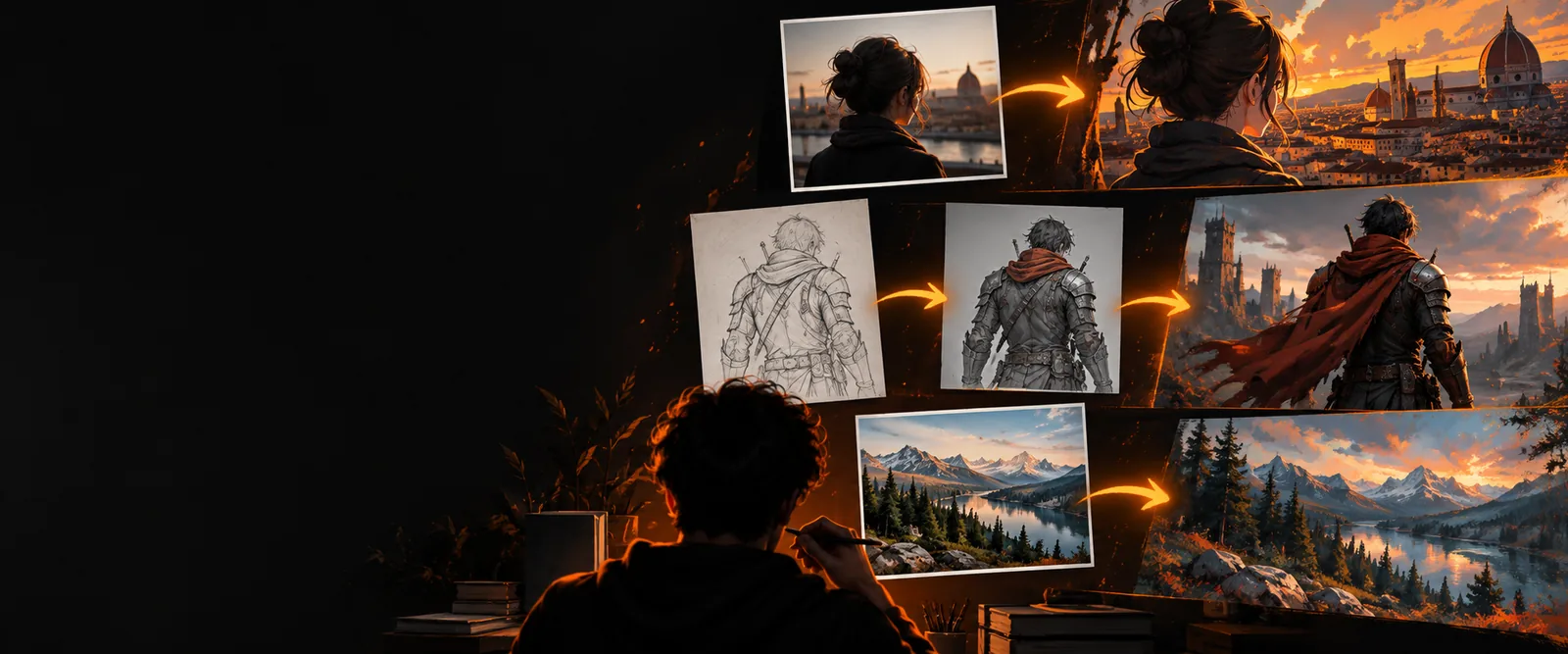
Diese verwandten Workflows helfen dir zu entscheiden, ob du vor der Verfeinerung eines realistischen Ergebnisses Geschwindigkeit, Zugänglichkeit oder technische Kontrolle priorisieren möchtest.
Nutze einen browserbasierten Workflow, wenn du eine realistische Transformation testen möchtest, ohne eine lokale Benutzeroberfläche zu installieren.
Probiere eine kostenlose Möglichkeit aus, um realistische Bearbeitungen zu testen, bevor du dich für eine fortgeschrittenere Einrichtung entscheidest.
Erfahre, wie Steuerungen im Stil von Stable Diffusion dir einen genaueren Einfluss auf Struktur, Textur und Variationen geben können.
Ein überzeugendes Ergebnis entsteht normalerweise dadurch, dass du Struktur, Absicht und Überprüfung voneinander trennst, anstatt alle Änderungen auf einmal zu verlangen.
Verwende ein scharfes, gut beleuchtetes Ausgangsbild, auf dem Motiv, Kamerawinkel und wichtige Kanten klar sichtbar sind. Entferne Ablenkungen, die mit zu bewahrenden Details verwechselt werden könnten.
Benenne, was gleich bleiben soll, und beschreibe anschließend das neue Material, die Beleuchtung, die Umgebung, die Kleidung oder die Stimmung. Konkrete visuelle Sprache lässt dem Modell weniger Möglichkeiten, vom gewünschten Ergebnis abzuweichen.
Vergleiche das Ergebnis in voller Größe mit der Referenz. Wenn sich Gesicht, Hände, Geometrie oder Hintergrund zu stark verändert haben, beschränke den nächsten Prompt und versuche es erneut.
Realistische Ergebnisse lassen sich leichter beurteilen, wenn du jedes Mal dieselben praktischen Signale überprüfst.
Realistische Bildbearbeitung kann ausgefeilt wirken und dennoch wichtige Details der Vorlage übersehen. Diese Hinweise helfen dir, realistischere Erwartungen zu entwickeln und eine sinnvolle Lösung zu wählen.
Beschriftungen, Logos, Schilder und Produkttexte können während einer Transformation undeutlicher werden, neu angeordnet oder ersetzt werden.
LösungFüge Text nach der Bildgenerierung hinzu oder nutze das Ergebnis als visuellen Entwurf statt als fertiges Layout.
Finger, Schmuck, Gesichtssymmetrie und eng überlappende Objekte lassen sich nur schwer bewahren, wenn die Bearbeitung angrenzende Bereiche betrifft.
LösungVerwende einen einfacheren Prompt, halte den bearbeiteten Bereich eng begrenzt und überprüfe Hände und Gesichter, bevor du das Ergebnis teilst.
Unschärfe, starke Komprimierung, eine ungewöhnliche Perspektive und schlechte Beleuchtung liefern dem Prozess weniger verlässliche Informationen, die bewahrt werden können.
LösungBeginne mit der klarsten verfügbaren Referenz und verbessere Belichtung oder Zuschnitt, bevor du eine größere Änderung anforderst.
Wiederholte Generierungen können bei Identität, genauen Kleidungsdetails, Objekten im Hintergrund oder der Lichtrichtung variieren.
LösungBeschreibe die unveränderten Elemente erneut und nimm kleinere Anpassungen vor, anstatt die gesamte Szene auf einmal zu verändern.
Die stärksten Transformationen bewahren die visuellen Hinweise in der Referenz und führen gleichzeitig eine kontrollierte, glaubwürdige Veränderung ein.
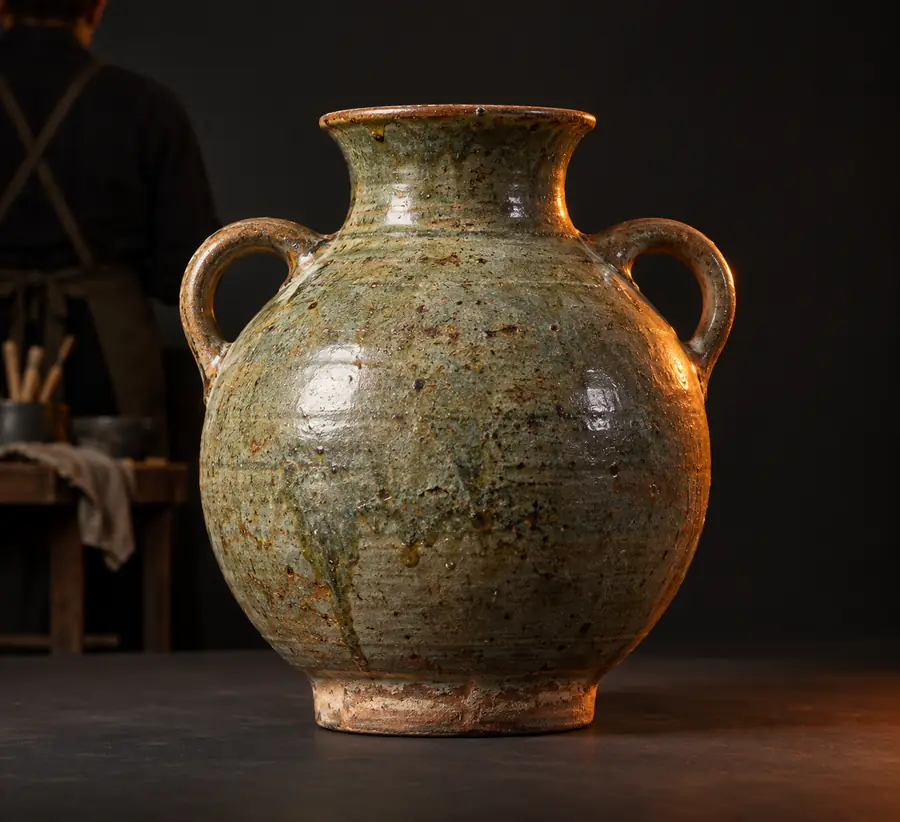
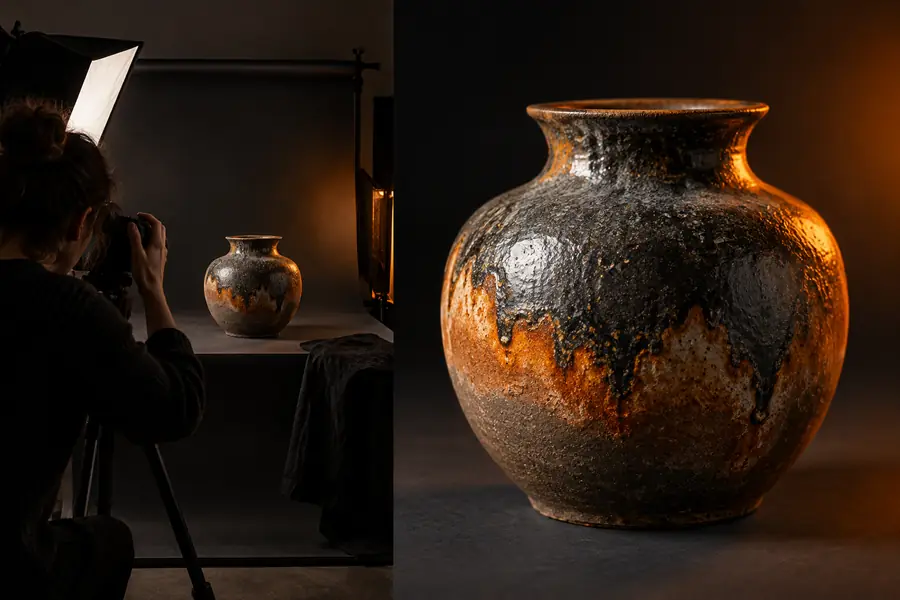
Vergleichen Sie Gesicht, Pose, Kanten und Licht, bevor Sie die neuen Details beurteilen.
Beschreiben Sie die Details, die Sie bewahren möchten, benennen Sie die gewünschte Änderung und verwenden Sie das Ergebnis als ersten Entwurf. Image To Image wurde entwickelt, um diese visuelle Iteration zu vereinfachen – ganz gleich, ob Sie eine Produktrichtung testen, eine Porträtgestaltung erkunden oder eine Szene neu formen.
Damit ist die Verwendung eines bestehenden Bildes als visuelle Orientierung gemeint, während ein KI-System eine veränderte Version mit einer lebensechteren Darstellung erstellt. Die Quelle kann dabei helfen, Komposition, Pose, Identität oder Beleuchtung zu bewahren, während der Prompt die Änderung vorgibt.
Beginnen Sie mit einer scharfen Referenz und beschreiben Sie das Motiv, das Material, die Beleuchtung, die Kameraperspektive und die Details, die unverändert bleiben müssen. Kleinere Änderungen lassen sich in der Regel leichter glaubwürdig halten als ein Prompt, der die gesamte Szene ersetzt.
Die Gesichtsidentität kann zuverlässiger bewahrt werden, wenn die Quelle klar ist und die gewünschte Änderung das Gesicht nicht stark verändert. Die Ergebnisse können dennoch variieren. Vergleichen Sie daher das bearbeitete Gesicht mit der Referenz und verfeinern Sie die Anweisungen bei Bedarf mit enger gefassten Vorgaben.
Häufige Ursachen sind eine inkonsistente Beleuchtung, falsche Schatten, verzerrte Hände, veränderter Text und Details, die nicht zur Perspektive der Quelle passen. Eine sauberere Referenz und eine gezieltere Bearbeitung können diese Probleme reduzieren, aber kein Workflow garantiert eine perfekte Bewahrung.
Geben Sie zuerst an, was beibehalten werden soll, und beschreiben Sie dann die gewünschte Änderung mit konkreten visuellen Begriffen wie Stoff, Lichtrichtung, Objektivwirkung, Umgebung und Oberflächenstruktur. Auch die Angabe des gewünschten fotografischen oder redaktionellen Finishs kann dabei helfen, den beabsichtigten Realismusgrad festzulegen.