Vom Standbild zur Bewegung

Mit Bild-zu-Video-KI aus einem Standbild Bewegung erzeugen

Bild-zu-Video-KI hilft dabei, aus einem starken Ausgangsbild ein kurzes animiertes Konzept zu erstellen. Beginne mit einem klaren Motiv, beschreibe die gewünschte Bewegung und prüfe das Ergebnis, bevor du es weiter verfeinerst.

Kostenlos starten · keine Anmeldung

Für wen geeignet

Wer braucht Bild-zu-Video-Software?

Verschiedene Kreative nutzen Workflows vom Standbild zur Bewegung aus unterschiedlichen Gründen – von schnellen Social-Media-Konzepten bis zur visuellen Planung vor der Produktion.

Social-Media-Kreative

Verleihe einem Produktfoto, Porträt oder Reisestandbild eine subtile Kamerabewegung für einen kurzen Beitrag.

Der Weg von Bild zu Anime mit KI eignet sich besser, wenn du eine stilisierte illustrative Transformation statt natürlicher Bewegung möchtest.

Bild zu Anime mit KI

Game- und Filmteams

Verwandle Konzeptgrafiken mit Schwenks, Zooms und atmosphärischen Veränderungen in eine bewegte Mood-Referenz.

Verwende Bild zu Pixel-Art, wenn das gewünschte Ergebnis ein bewusst niedrig aufgelöstes Game-Asset statt eines filmischen Clips sein soll.

Bild zu Pixel-Art

Produkt- und Designteams

Teste, wie sich ein statisches Mockup, eine Verpackung oder eine Raumszene in einer kurzen Präsentationssequenz verhalten könnte.

Ein KI-Bildgenerator-Workflow aus einem Bild ist nützlich, wenn du neue visuelle Varianten benötigst, bevor du entscheidest, was sich bewegen soll.

KI-Bildgenerator aus einem Bild

Passendes Tool

Das Bild-zu-Video-Tool im Überblick

Ein Standbild-zu-Bewegung-Workflow ist am stärksten, wenn das Quellbild klar ist und die gewünschte Bewegung innerhalb der visuellen Logik der Szene bleibt.

Quellbild Animiertes Ergebnis
1

Primäre Eingabe

Quellbild

Ein einzelnes JPG-, PNG- oder ähnliches Standbild

Animiertes Ergebnis

Das hochgeladene Einzelbild wird zum visuellen Ausgangspunkt

2

Hauptanweisung

Quellbild

Beschreibe die Bewegung des Motivs oder der Kamera

Animiertes Ergebnis

Ein kurzer Clip stellt die gewünschte Aktion dar

3

Bestes Quellbild

Quellbild

Scharfes Motiv, einfache Komposition, sichtbare Tiefenwirkung

Animiertes Ergebnis

Einzelbilder mit Raum für Bewegung und stabilen Kanten

4

Typische Steuerung

Quellbild

Formulierung des Prompts und Auswahl des Quellbilds

Animiertes Ergebnis

Bewegungsstärke, Dauer und Ausgaberichtung

5

Konsistenz

Quellbild

Bewahrt die ursprüngliche visuelle Vorlage

Animiertes Ergebnis

Gesichter, Hände, Text oder feine Details können neu interpretiert werden

6

Ziel der Prüfung

Quellbild

Überprüfe Bildausschnitt, Beleuchtung und wichtige Details

Animiertes Ergebnis

Überprüfe Bewegungskontinuität und unerwünschte Änderungen

7

Nützliche Ausgabe

Quellbild

Ein fertiges Standbild oder visueller Ausgangspunkt

Animiertes Ergebnis

Ein kurzer Konzeptclip zur Prüfung, zum Teilen oder zur Bearbeitung

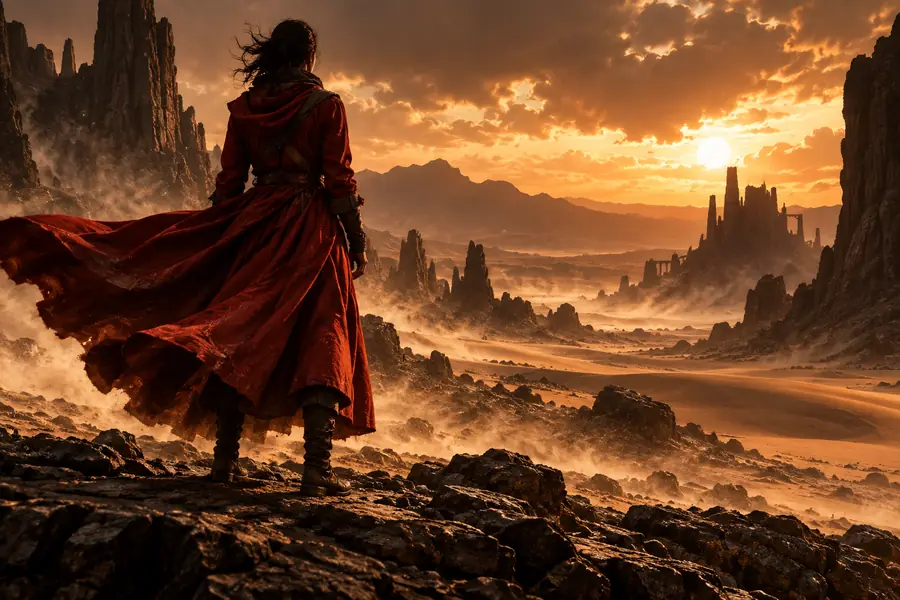
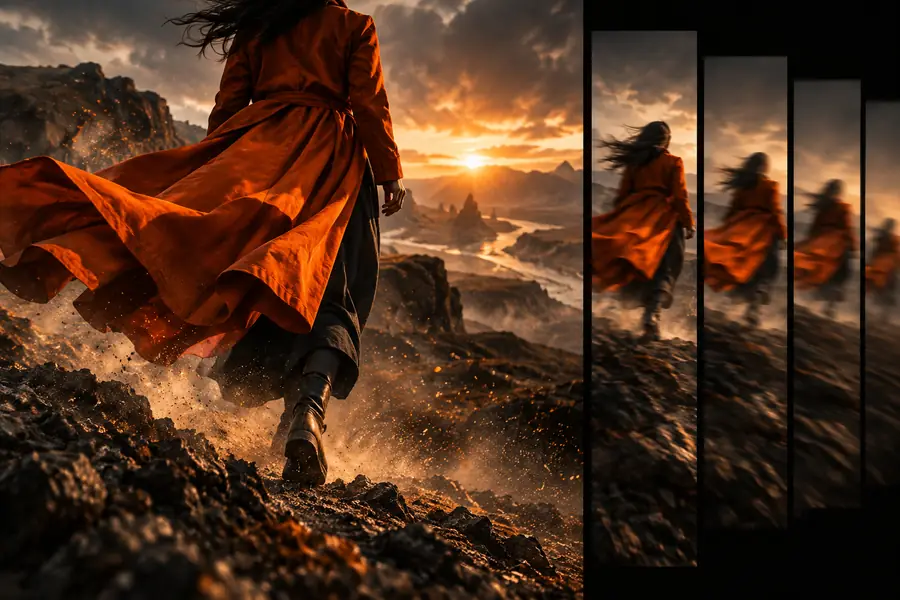
Originales Standbild für die Animation vorbereitet Animierte Interpretation desselben Ausgangsbildes

Visuelle Prüfung

Vorschau der Änderung von Standbild zu Bewegung

Vergleiche das Quellbild mit einer für Bewegung geeigneten Interpretation, bevor du den Clip als final behandelst. Achte auf Änderungen an Identität, Kanten, Text und Hintergrundstruktur.

  • Quellbild
  • Bewegungsergebnis

Ziehe den Trenner, um beide Zustände zu vergleichen.

Import-Schritte

Import-Schritte

Ein sauberer Import lässt dem Modell weniger Interpretationsspielraum und macht das erste Ergebnis leichter bewertbar.

Wähle ein klares Bild

Verwende ein scharfes Bild, auf dem das Hauptmotiv klar vom Hintergrund getrennt ist. Vermeide kleinen Text, starke Komprimierung und abgeschnittene Merkmale, von denen du erwartest, dass sie sich bewegen.

Beschreibe eine Bewegung

Bitte um eine gezielte Aktion wie ein langsames Heranfahren, driftenden Rauch, sich drehenden Stoff oder eine sanfte Kopfbewegung, statt viele voneinander unabhängige Aktionen zu kombinieren.

Prüfen und verfeinern

Überprüfe den ersten Clip auf Identitätsabweichungen, verzerrte Kanten und unnatürliche Bewegungen. Kürze den Prompt oder reduziere die gewünschte Aktion, wenn die Szene instabil wird.
Häufige Importfehler

Häufige Importfehler

Manche Probleme beginnen bereits vor dem Start der Generierung, während andere auftreten, weil das Quellbild Bewegungen vorgibt, die es nicht eindeutig unterstützen kann.

Verschwommene oder sehr kleine Quellbilder

Wenig Detail liefert dem Modell nur wenige zuverlässige Informationen zu Gesichtern, Objekten oder Kanten.

UmgehungslösungVerwende das schärfste verfügbare Einzelbild und schneide irrelevanten leeren Raum weg.

Unleserlicher Text und Logos

Buchstaben, Beschriftungen und Marken können ihre Form verändern, wenn sich die Szene bewegt.

UmgehungslösungBehandle den Clip als Konzeptentwurf und füge den exakten Text anschließend bei der Bearbeitung hinzu.

Zu viele Aktionen in einem Prompt

Komplexe Anweisungen können widersprüchliche Bewegungen oder eine instabile Kamera erzeugen.

UmgehungslösungBeginne mit einer Aktion des Motivs oder einer Kameraaktion und baue dann schrittweise darauf auf.

Motive verlassen den Bildausschnitt

Ein starkes Heranzoomen, Drehen oder eine seitliche Bewegung kann Bereiche sichtbar machen, die im Quellbild nie vorhanden waren.

UmgehungslösungBitte um subtile Bewegungen und lasse vor dem Import sichtbaren Raum um das Motiv herum.

Erstellung starten

Verwandle ein Einzelbild in eine nützliche Bewegungsstudie

Bringe ein klares Einzelbild und eine konkrete Bewegungsidee mit. Das erste Ergebnis kann zeigen, was in der Komposition funktioniert, bevor du Zeit in einen längeren Produktionsworkflow investierst.

  • Mit einer visuellen Referenz beginnen
  • Zuerst subtile Bewegung testen
  • Nach der Prüfung des Clips verfeinern

Varianten-FAQ

FAQ zur Bild-zu-Video-KI

Sie erstellt aus einem einzigen Standbild und einer Beschreibung der gewünschten Bewegung einen kurzen bewegten Clip. Zu den häufigen Anwendungsfällen gehören Social-Media-Beiträge, Konzeptvorschauen, Mood-Referenzen und Ideen zur Produktpräsentation.

Ein scharfes, gut beleuchtetes Bild mit einem klaren Motiv und sichtbarem Freiraum darum herum bietet in der Regel den zuverlässigsten Ausgangspunkt. Einfache Kompositionen lassen sich leichter animieren als überladene Szenen mit winzigen Details oder dichtem Text.

Ja, sie kann aus einem geeigneten Ausgangsbild Kamerabewegungen, Gesichtsausdrücke, Stoffbewegungen oder kleine Produktaktionen ableiten. Hände, Gesichtszüge, Logos oder feine Kanten können sich dennoch verändern. Prüfe den Clip daher sorgfältig.

Instabilität entsteht häufig durch eine unscharfe Vorlage, widersprüchliche Bewegungsanweisungen oder eine Aktion, für die nicht sichtbare Teile der Szene benötigt werden. Verwende ein klareres Bild und fordere zunächst eine einzige subtile Bewegung an, bevor du die Komplexität erhöhst.

Er kann als fertiges kurzes Konzept nützlich sein, sollte aber nicht automatisch als finales Filmmaterial betrachtet werden. Prüfe Kontinuität, Identität, Text und Hintergrunddetails und bearbeite den Clip oder generiere ihn neu, wenn die Bewegung nicht stimmig ist.

Mit der Erstellung beginnen