Referenz hochladen
Wähle ein klares Bild mit der Komposition, Pose oder Silhouette, die du beibehalten möchtest. Eine einfache Vorlage erleichtert es, zu erkennen, was unverändert bleiben sollte.
Praktischer Workflow
Bild zu Bild Stable Diffusion verwandelt eine Referenz in einen geführten Ausgangspunkt für ein neues Rendering. Du bestimmst, wie genau das Ergebnis der Vorlage folgt, indem du Prompt, Modell und Entrauschungsstärke ausbalancierst.
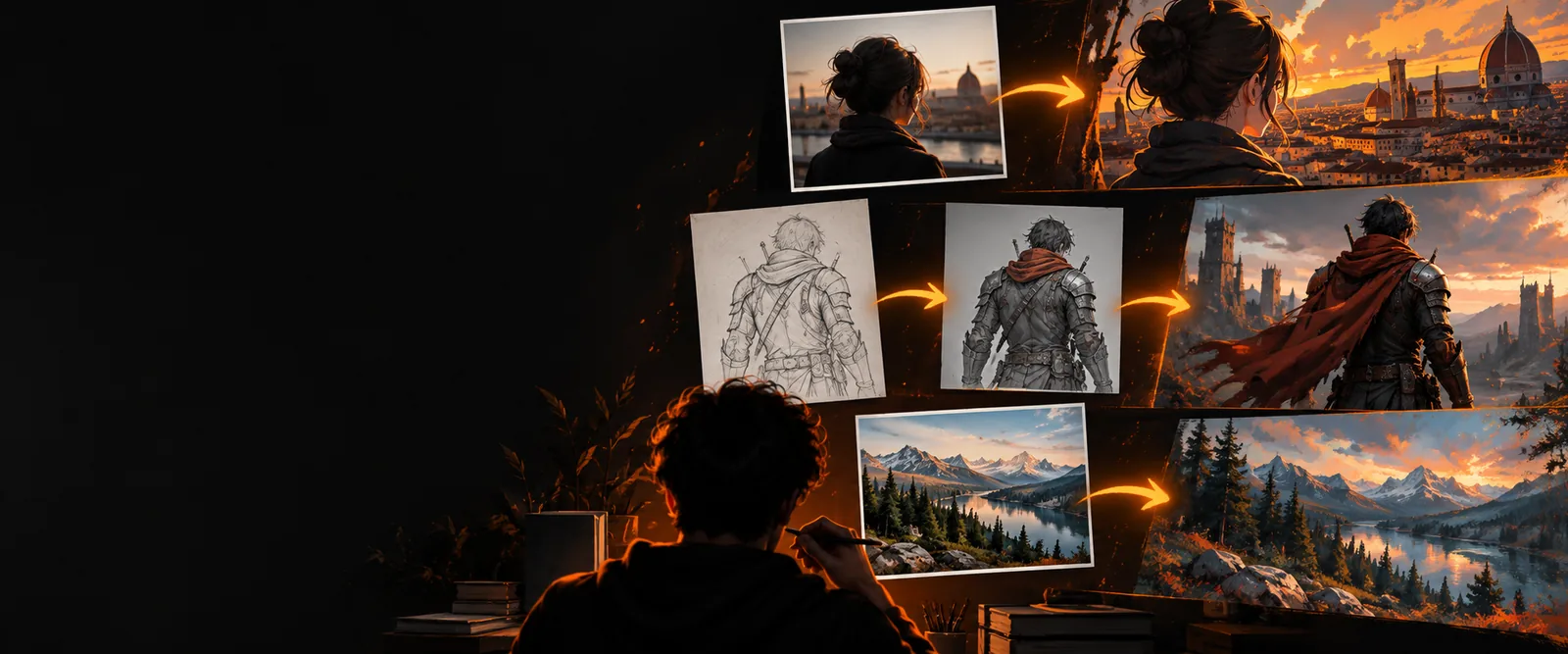
Bevor du beginnst
Ein zuverlässiger Durchlauf beginnt mit einem klaren Ausgangsbild und einigen bewusst getroffenen Entscheidungen. Bereite diese Details vor, bevor du erweiterte Einstellungen anpasst.
Die wichtigen Kanten des Ausgangsbilds sollten gut erkennbar sein. Kleine, unscharfe oder stark komprimierte Eingaben geben dem Modell weniger Struktur, die es bewahren kann.
BehelfslösungSchneide das Motiv zu, verbessere den Kontrast oder verwende vor der Generierung eine klarere Vorlage.
Ein allgemeiner Checkpoint kann Schwierigkeiten mit Gesichtern, Produktdetails, Anime-Stil oder ungewöhnlichen Materialien haben. Der Workflow kann ein Modell, das die benötigte visuelle Sprache nicht erlernt hat, nicht ausgleichen.
BehelfslösungWähle einen für dein Motiv vorgesehenen Checkpoint oder Stil und halte den Prompt anschließend fokussiert.
Der Prozess steuert Komposition und Erscheinungsbild, garantiert jedoch keine pixelgenauen Bearbeitungen und bewahrt nicht jedes kleine Detail.
BehelfslösungVerwende für die Struktur eine niedrigere Entrauschungsstärke, nimm kleinere Änderungen vor und iteriere ausgehend vom besten Ergebnis.
Eine einzige Generierung behebt selten jedes Problem. Anatomie, Text, Hände und wiederholte Muster können selbst mit einer starken Referenz weiterhin fehlschlagen.
UmgehungslösungErzeuge mehrere Varianten, behebe jeweils ein Problem und nutze, sofern verfügbar, einen Inpainting-Durchlauf.
Der Workflow
Die grundlegende Schleife ist einfach: Lege die Struktur fest, beschreibe die gewünschte Änderung und passe dann an, wie viel Freiheit das Modell beim Neuzeichnen hat.
Wähle ein klares Bild mit der Komposition, Pose oder Silhouette, die du beibehalten möchtest. Eine einfache Vorlage erleichtert es, zu erkennen, was unverändert bleiben sollte.
Benenne das Motiv, die Umgebung, die Materialien, die Beleuchtung und die visuelle Gestaltung. Beschreibe die Änderung direkt, anstatt nur das ursprüngliche Bild zu schildern.
Beginne im mittleren Bereich und wähle anschließend einen niedrigeren Wert, wenn die Struktur wichtig ist, oder einen höheren, wenn du eine umfassendere Neugestaltung möchtest. Vergleiche die Ergebnisse, statt einem einzigen perfekten Wert nachzujagen.
Behalte die stärkste Variante, ändere eine Variable und führe den Vorgang erneut aus. Kleine Änderungen am Prompt oder an der Stärke lassen sich leichter beurteilen, als alles auf einmal zu verändern.
Verwandte Optionen
Dieselbe Bild-zu-Bild-Idee kann sich ganz unterschiedlich anfühlen, je nachdem, ob du einen schnellen Browser-Workflow oder eine detailliertere Kontrolle möchtest.
Nutze die nodebasierte Steuerung, wenn du jede Phase eines benutzerdefinierten Workflows überprüfen und wiederverwenden möchtest.
Folge einem speziellen Tutorial, wenn du eine ausführlichere Anleitung zu Einrichtung, Prompts und Einstellungen möchtest.
Nutze einen Online-Workflow zur Bildtransformation, wenn du im Browser beginnen möchtest, ohne etwas lokal zu installieren.
Visuelle Prüfung
Ein nützliches Ergebnis behält die wichtigen Teile der Vorlage bei und verändert gleichzeitig den gewünschten Stil, die Umgebung oder die Ausarbeitung. Der Schieberegler unten stellt diesen Wandel dar.
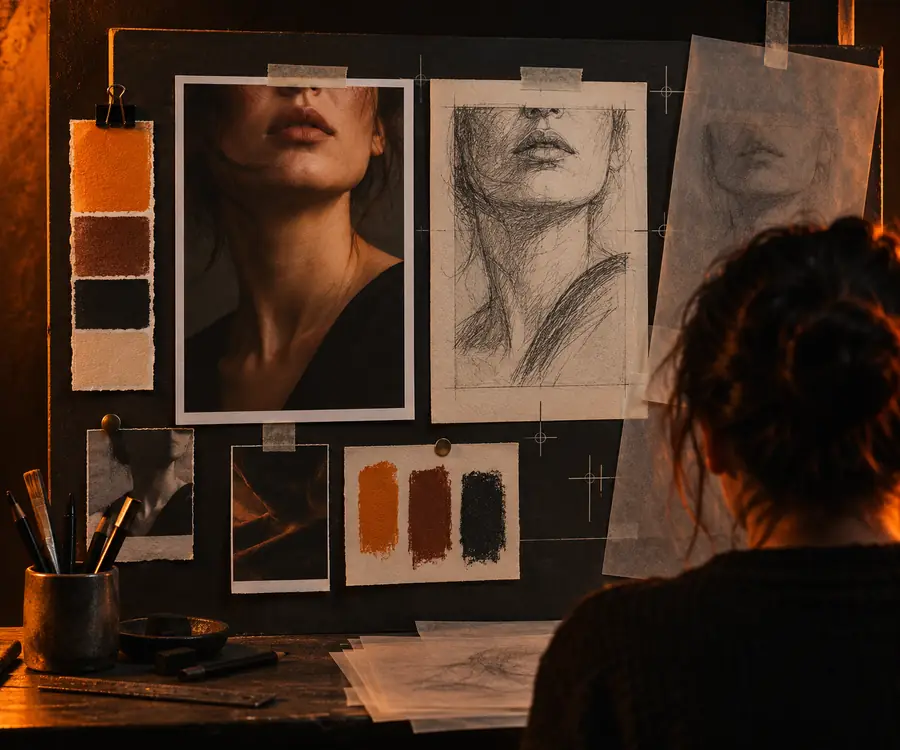
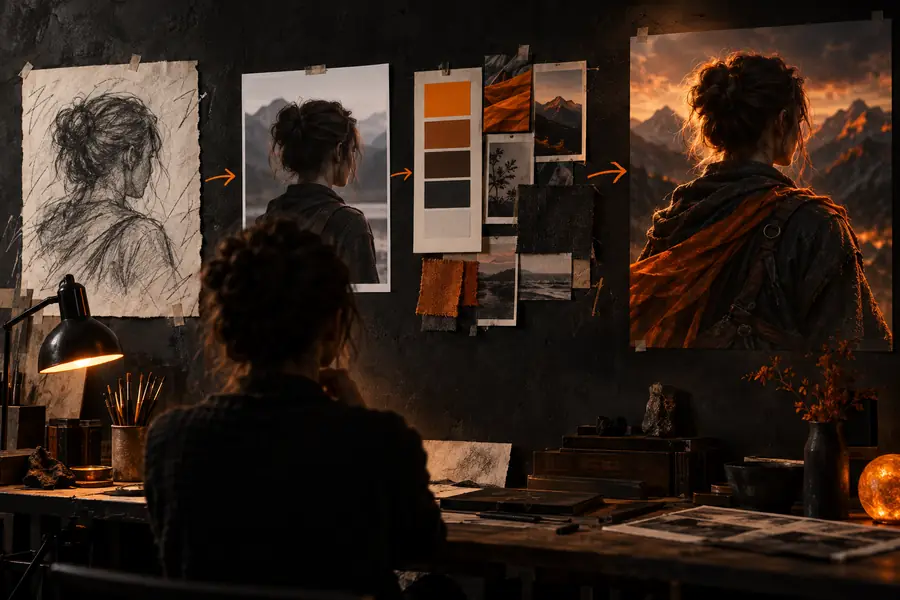
Die Ausgabe folgt der Quelle, ist aber keine pixelgenaue Kopie.
Praktische Anwendungen
Bild zu Bild ist besonders nützlich, wenn du bereits eine visuelle Richtung hast und kontrollierte Variationen statt einer vollständig leeren Leinwand benötigst.
Beginne mit einer groben Skizze oder einem groben Block-in und erkunde Beleuchtung, Kostüme, Umgebungen oder Kamerabehandlungen.
Du bewahrst die Komposition und testest gleichzeitig mehrere ausgearbeitete Richtungen. Für einen umfassenderen Browser-Workflow kannst du Bild zu Bild KI online ausprobieren.
Bild zu Bild KI onlineVerwende eine grobe Produktsilhouette oder ein Verpackungs-Mockup als Grundlage für Materialien, Farbvarianten und Präsentationsszenen.
Die Referenz liefert die Proportionen, während der Prompt Ausführung und Kontext erkundet. Für eine visuelle Alternative siehe Bild zu Bild KI realistisch.
Bild zu Bild KI realistischVerwandle ein frühes Charakter-, Requisiten- oder Umgebungspaintover in mehrere Kunstrichtungen, ohne das Layout jedes Mal neu aufzubauen.
Du kannst Stilvarianten vergleichen und dabei erkennbare Formen beibehalten. Für eine umfassendere Workflow-Steuerung verwende Bild zu Bild ComfyUI.
Bild zu Bild ComfyUIVerwende ein Porträt oder eine Szene als strukturelle Orientierung für eine neue Stimmung, ein Bekleidungskonzept, einen Hintergrund oder eine redaktionelle Bearbeitung.
Die Quelle gibt Bildausschnitt und Motivplatzierung vor, während der Prompt die visuelle Geschichte verändert. Für eine Anleitung für Einsteiger lies das Bild zu Bild Tutorial für Einsteiger.
Bild zu Bild Tutorial für EinsteigerEinstellungsleitfaden
Diese Auswahlmöglichkeiten beeinflussen, wie stark die Ausgabe der Referenz folgt und wie viel Freiheit das Modell hat, neue Details zu erfinden.
Niedrigere Einstellung oder engere Kontrolle
Bewahrt mehr von der Komposition, Silhouette und den wesentlichen Formen der Quelle.
Höhere Einstellung oder umfassendere Änderung
Zeichnet mehr vom Bild neu und ermöglicht stärkere Änderungen an Form und Stil.
Niedrigere Einstellung oder engere Kontrolle
Beschreibe nur die relevanten Änderungen, wenn die Referenz bereits nützliche Details enthält.
Höhere Einstellung oder umfassendere Änderung
Füge konkrete Informationen zu Motiv, Beleuchtung, Material und Stil hinzu, wenn das Ergebnis eine klarere Richtung benötigt.
Niedrigere Einstellung oder engere Kontrolle
Funktioniert am besten, wenn Pose, Perspektive und Bildausschnitt bereits dem Ziel nahekommen.
Höhere Einstellung oder umfassendere Änderung
Kann freier neu interpretiert werden, wenn das ursprüngliche Layout nur als grobe Vorgabe dient.
Niedrigere Einstellung oder engere Kontrolle
Ein allgemeines Modell kann ein praktischer Ausgangspunkt für gewöhnliche Szenen und Konzepte sein.
Höhere Einstellung oder umfassendere Änderung
Ein spezialisiertes Modell kann stärkere Ergebnisse für Realismus, Anime, Produkte oder andere klar definierte Motive liefern.
Niedrigere Einstellung oder engere Kontrolle
Erzeuge Bilder zunächst in einer handhabbaren Größe, während du Prompts und Einstellungen testest.
Höhere Einstellung oder umfassendere Änderung
Verwende ein Upscaling oder einen zweiten Durchlauf, wenn feine Texturen und Oberflächendetails wichtig werden.
Niedrigere Einstellung oder präzisere Kontrolle
Ändere jeweils nur eine Einstellung, damit du erkennen kannst, was das Ergebnis verbessert hat.
Höhere Einstellung oder umfassendere Änderung
Verwende umfassendere Variationen erst, wenn du verstanden hast, welche Teile des Workflows stabil sind.
Erstellung starten
Bringe ein Ausgangsbild mit, beschreibe das gewünschte Ergebnis und überlasse dem Workflow die erste Erkundungsrunde. Behalte das stärkste Ergebnis und verfeinere es von dort aus.
Häufige Fragen
Antworten auf die Fragen, die sich viele stellen, bevor sie diesen Workflow mit Stable Diffusion ausprobieren.
Es handelt sich um eine Generierungsmethode, die ein vorhandenes Bild als visuelle Orientierung für ein neues Ergebnis verwendet. Ein Prompt beschreibt das gewünschte Ergebnis, während die Entrauschungsstärke steuert, wie viel vom Ausgangsbild erhalten bleibt.
Keines ist grundsätzlich besser. Bild zu Bild ist nützlich, wenn du eine Pose, ein Layout oder eine Silhouette bewahren möchtest, während Text zu Bild mehr Freiheit bietet, wenn du ohne Referenz beginnst.
Beginne etwa in der Mitte des verfügbaren Bereichs und vergleiche mehrere Ergebnisse. Niedrigere Werte bewahren normalerweise mehr Struktur, während höhere Werte größere Änderungen erzeugen; die beste Einstellung hängt vom Ausgangsbild und vom Modell ab.
Die Entrauschungsstärke ist möglicherweise zu hoch, der Prompt widerspricht möglicherweise dem Ausgangsbild oder das Modell ist für das Motiv schlecht geeignet. Versuche es mit einem klareren Bild, verringere die Stärke, vereinfache den Prompt oder wechsle den Checkpoint.
Es kann die grundlegende Gesichtsstruktur und Komposition bewahren, aber kleine Merkmale können sich beim Neuzeichnen verändern. Verwende ein geeignetes Modell, moderate Entrauschung, eine saubere Ausgangsquelle und einen gezielten Korrekturdurchgang für wichtige Details.