1
Details
Vorlagenbild
Feine Texturen, Farbverläufe und kleine Oberflächenmerkmale
Pixel-Art-Ergebnis
Gruppierte Formen mit nur den wichtigsten erkennbaren Details
Pixel-Art-Workflow
Die Umwandlung von Bild zu Pixel-Art verwandelt ein Foto, eine Zeichnung oder eine Charaktervorlage in einen gezielten Stil mit niedriger Auflösung. Beginne mit einem fokussierten Prompt und verfeinere anschließend Raster, Palette und Silhouette.
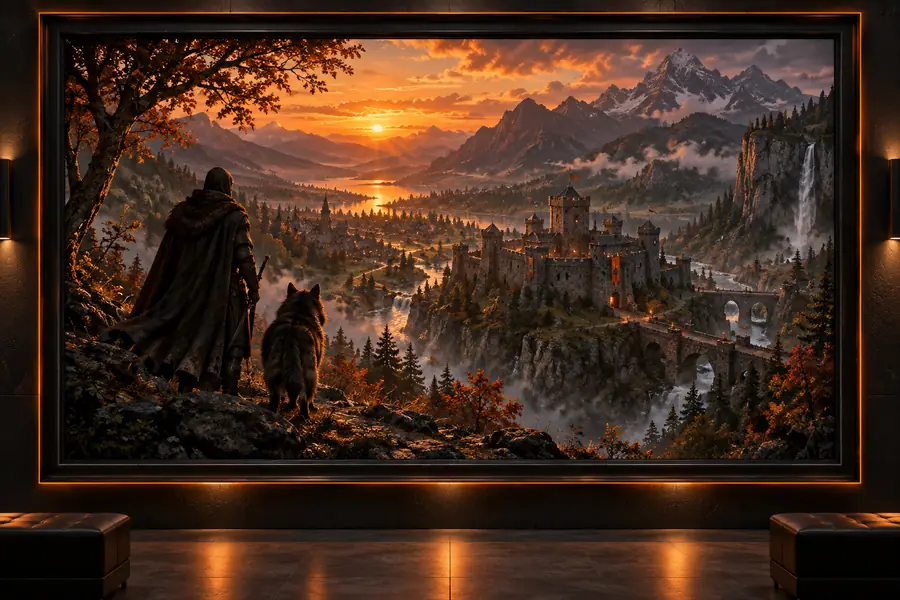
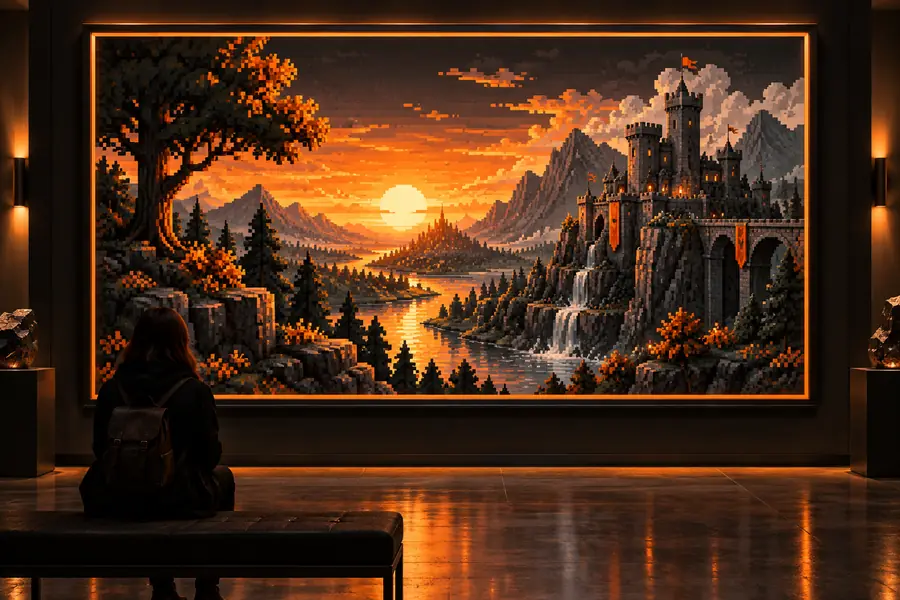
Die stärkste Konvertierung hält das Motiv erkennbar und ersetzt gleichzeitig weiche Details durch lesbare Blöcke, harte Kanten und eine kontrollierte Palette.
Ziehe den Trenner, um Silhouette, Farbgruppierung und Kantengestaltung zu vergleichen.
Eine nützliche Bildkonvertierung ist keine kleinere Kopie. Sie ist eine visuelle Übersetzung, die das Motiv schützt und gleichzeitig Informationen vereinfacht, die das endgültige Raster nicht darstellen kann.
Vorlagenbild
Feine Texturen, Farbverläufe und kleine Oberflächenmerkmale
Pixel-Art-Ergebnis
Gruppierte Formen mit nur den wichtigsten erkennbaren Details
Vorlagenbild
Weiche, antialiaste oder fotografische Begrenzungen
Pixel-Art-Ergebnis
Klare, treppenförmige Kanten, am Pixelraster ausgerichtet
Referenzbild
Viele verwandte Farbtöne und subtile Übergänge
Pixel-Art-Ergebnis
Eine kompakte Palette mit bewusst gesetzten Kontrasten
Referenzbild
Kontinuierliche Schattierung und atmosphärische Hinweise
Pixel-Art-Ergebnis
Geschichtete Tonwertblöcke und gezielt gesetzte Glanzlichter
Referenzbild
Natürliche Proportionen und unregelmäßige Konturen
Pixel-Art-Ergebnis
Übertriebene Formen, die auch aus der Entfernung erkennbar sind
Referenzbild
Kontext, Rauschen und zufällige Objekte
Pixel-Art-Ergebnis
Vereinfachter Raum, der das Hauptmotiv unterstützt
Referenzbild
Materialdetails können das Bild dominieren
Pixel-Art-Ergebnis
Textur wird zum Muster, zu Clustern oder entfernt
Referenzbild
Foto, Illustration oder Ausgangsreferenz
Pixel-Art-Ergebnis
Sprite, Symbol, Kachel, Porträt oder Spiel-Asset
Dieselbe Bildkonvertierung kann ganz unterschiedliche Ergebnisse unterstützen. Beschreibe den vorgesehenen Verwendungszweck, damit das Ergebnis die Lesbarkeit gegenüber unnötigen Details bevorzugt.
Verwende ein Charakter-Sprite-Sheet oder eine Konzeptskizze als visuelle Grundlage für ein kleines spielbares Sprite.
Bei animierten Referenzen kannst du den Workflow mit Bild-zu-Anime-KI kombinieren, um zunächst eine konsistente Charakterrichtung zu erkunden, bevor du sie auf ein spielbereites Raster reduzierst.
Bild-zu-Anime-KIBereite eine statische Szene, ein Wesen oder ein Objekt als Ausgangsframe für eine stilisierte Sequenz vor.
Wenn das Asset Bewegung statt eines einzelnen Frames benötigt, bietet Bild-zu-Video-KI einen geeigneteren nächsten Schritt zum Testen von Bewegungen.
Bild-zu-Video-KIVerwandle eine grobe Skizze oder ein Moodboard-Bild in mehrere kompakte visuelle Richtungen.
Ein Workflow mit einem KI-Bildgenerator aus einem Bild kann die Ausgangskomposition bewahren und gleichzeitig alternative Motive, Farbpaletten und Stimmungen testen.
KI-Bildgenerator aus einem BildKonvertiere eine Produktreferenz in ein kleines Symbol mit einer klaren Silhouette und zurückhaltenden Farben.
Halte den Prompt auf ein Objekt, eine quadratische Fläche und eine begrenzte Farbpalette fokussiert, damit das Symbol auch in verkleinerter Form gut erkennbar bleibt.
Bild-zu-Anime-KIDies sind nützliche Ausgangswerte für gängige Pixel-Art-Formate, keine starren Grenzen. Passe sie an, wenn das Motiv mehr Raum für Anatomie oder Umgebung benötigt.
Verwende die Breite des Ausgangsbilds als Planungshilfe. Die Schätzungen empfehlen ein kleineres Arbeitsraster und eine begrenzte Farbanzahl, bevor du das tatsächliche Ergebnis prüfst.
Eine präzise Sprache hilft dem Tool zu entscheiden, was vereinfacht und was beibehalten werden soll und wie sich die finalen Pixelcluster verhalten sollen.
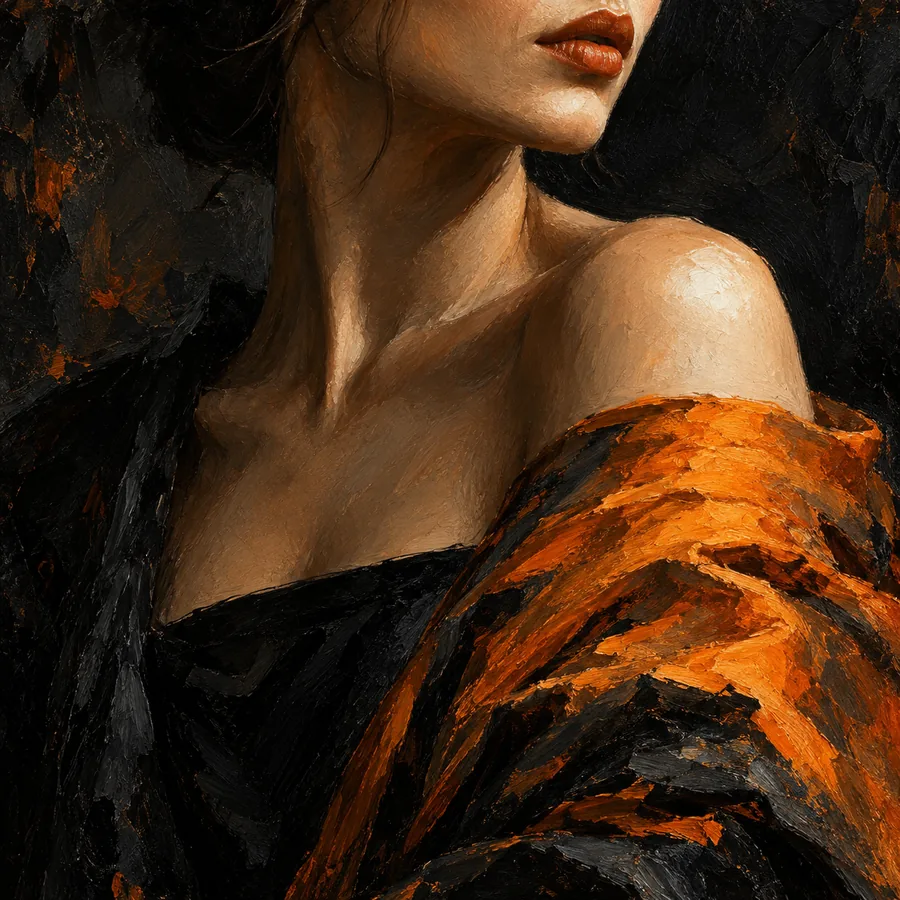 Charakter
1
Charakter
1
Turn this reference into a 32x32 pixel art game sprite, limited palette, crisp edges, transparent background
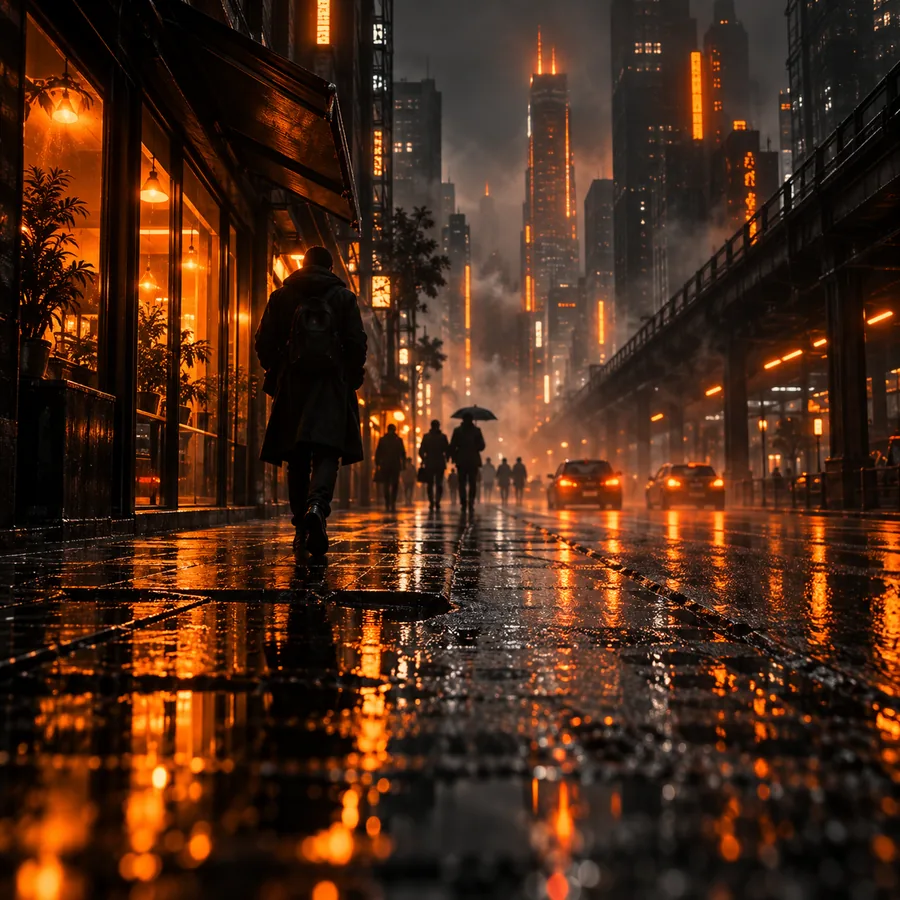 Szene
2
Szene
2
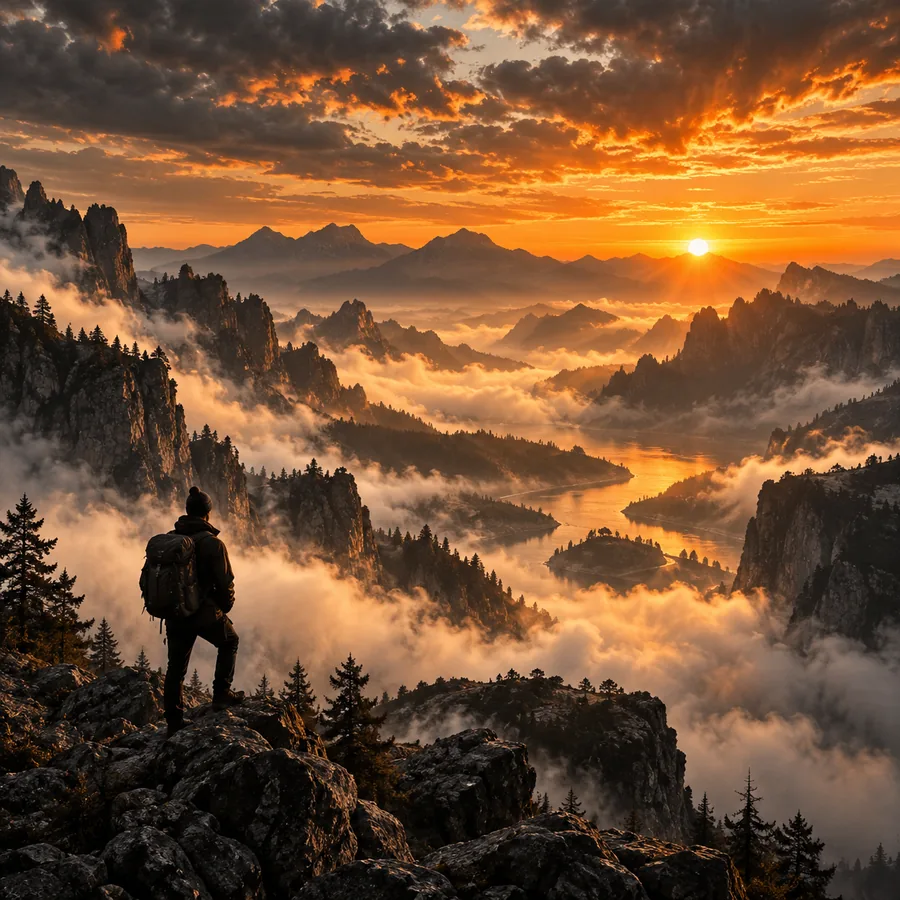
Convert this scene into pixel art, readable silhouette, tiled ground, hard-edged shadows, warm dusk palette
 Symbol
3
Symbol
3
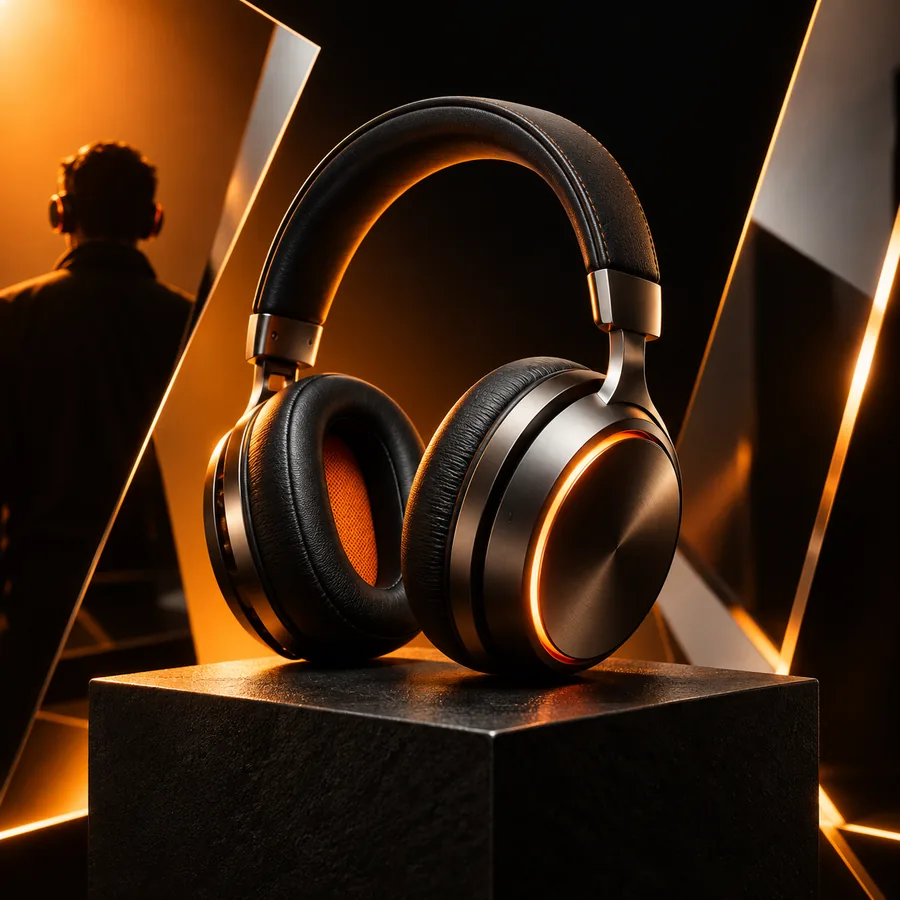
Make a pixel art inventory icon from this object, centered composition, bold outline, four-value palette, no text
 Porträt
4
Porträt
4
Reduce this portrait to pixel art with clear facial features, grouped hair shapes, selective highlights, and a dark outline
Tausche das Motiv, die Rastergröße, die Palettenstimmung und die Hintergrundanweisung aus, während die Strukturwörter erhalten bleiben.
Pixelkunst entwickelte sich aus technischen Einschränkungen und wurde dann zu einer bewussten visuellen Sprache, die weit über die frühe Hardware hinaus eingesetzt wird.
Frühe Spiele und Computerbildschirme verwenden kleine Raster und eine begrenzte Farbauswahl, wodurch Form und Kontrast unverzichtbar werden.
Die Gestaltung von Charakteren und Objekten gewinnt erkennbare Silhouetten, wiederholte Kacheln und sorgfältig platzierte Pixelcluster.
Hardware erweitert die Farbpalette, doch Künstler vereinfachen Formen weiterhin, damit Sprites während des Spiels gut lesbar bleiben.
Indie-Spiele und digitale Künstler beleben Ästhetiken mit niedriger Auflösung als bewusst gewählten Look statt als technischem Kompromiss neu.
Tools zur Bildkonvertierung können Referenzen in eine Pixel-Art-Richtung übertragen, sodass Künstler Cluster, Paletten und Animationen bearbeiten können.
Bringe ein klares Ausgangsbild mit und beschreibe das Ziel: Rastergröße, Palette, Silhouette, Hintergrund und vorgesehene Verwendung. Das Tool kann die erste Übertragung übernehmen, während du beurteilst, ob das Ergebnis in seiner finalen Größe gut lesbar ist.
Die meisten klaren Fotos, Zeichnungen, Objekte und Charakterreferenzen können einen nützlichen Ausgangspunkt darstellen. Bilder mit einem eindeutigen Hauptmotiv und gutem Kontrast lassen sich in der Regel sauberer übertragen als überladene Szenen.
Bitte um eine bestimmte Rastergröße, scharfe harte Kanten, gruppierte Pixel, eine begrenzte Palette und keine Glättung oder Kantenglättung. Wenn du das Ergebnis in seiner finalen Anzeigegröße überprüfst, erkennst du außerdem besser, ob die Formen richtig lesbar sind.
Nicht alle. Feine Texturen, subtile Farbverläufe und nebensächliche Hintergrundelemente werden häufig vereinfacht, während die Hauptsilhouette, die Pose und die großen Farbbeziehungen erkennbar bleiben können.
Nenne zunächst die gewünschte Größe, etwa 16x16 oder 32x32, und beschreibe dann das Motiv, die Stimmung der Palette, die Gestaltung der Umrisse, den Hintergrund und ob Transparenz erforderlich ist. Ein fokussierter Prompt lässt dem Tool weniger konkurrierende Entscheidungen.
Ja, sie kann ein nützlicher Ausgangspunkt für Sprites, Inventar-Icons, Porträts, Requisiten und Kacheln sein. Prüfe die Lizenzbedingungen und bearbeite das generierte Ergebnis, damit es den technischen und künstlerischen Anforderungen deines Projekts entspricht.