Praktische Anleitung

So verwenden Sie Bild zu Bild kostenlos und ohne Rätselraten

Diese Anleitung zeigt, wie Sie Bild zu Bild kostenlos mit einem einfachen Ablauf verwenden: Laden Sie ein geeignetes Ausgangsbild hoch, beschreiben Sie die Änderung, prüfen Sie das Ergebnis und verfeinern Sie jeweils nur eine Variable.

Kostenlos starten · keine Anmeldung
1
Ausgangsbild
1
Gezielter Bearbeitungsprompt
1
Zu prüfendes Ergebnis
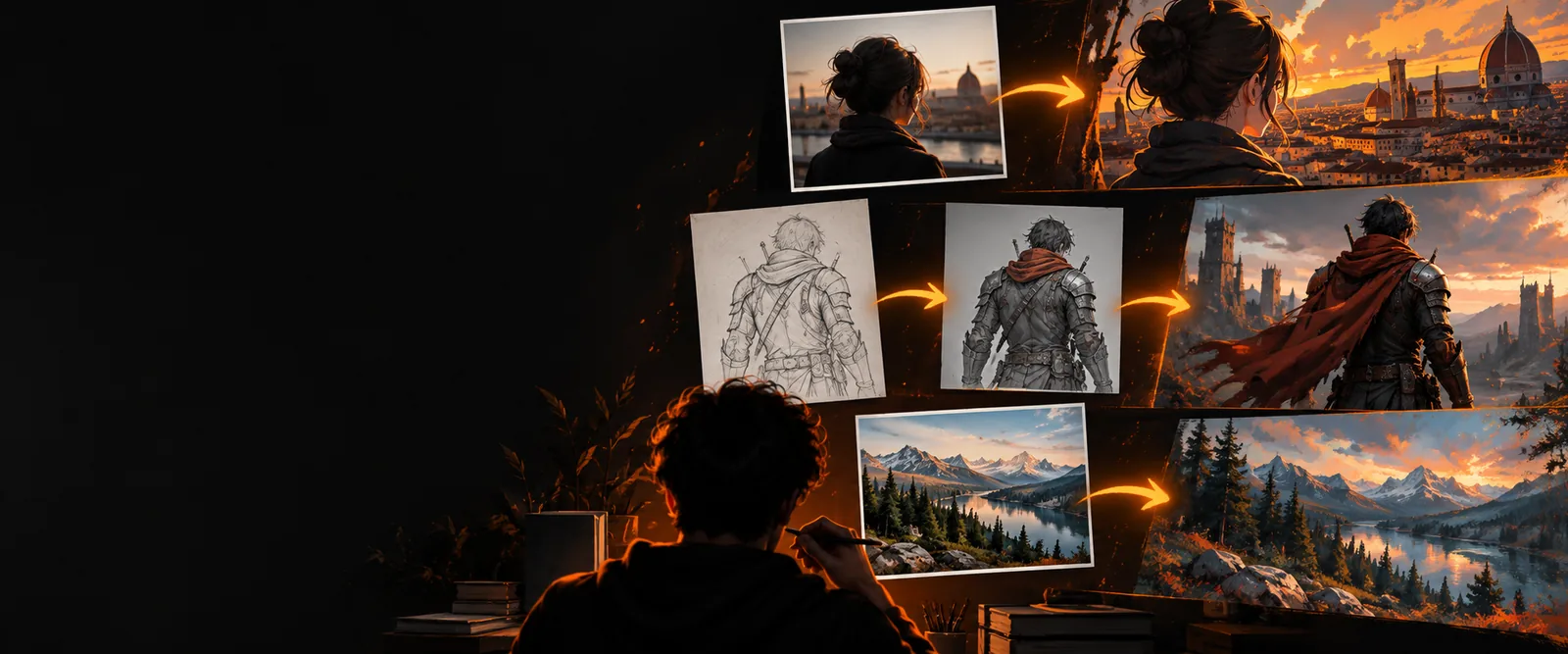
Abstrakte Bildtransformation, bei der sich ein Quellbild in eine neue visuelle Darstellung verwandelt

Beginnen Sie mit der Ursache

Tabelle zur Reihenfolge der Fehlerbehebung

Wenn ein Bild-zu-Bild-Ergebnis nicht Ihren Vorstellungen entspricht, ändern Sie zuerst die am wenigsten störende Variable. Diese Reihenfolge hilft Ihnen, das Problem zu finden, ohne den gesamten Prompt neu zu erstellen.

Prüfen Sie das Ausgangsbild

Verwenden Sie ein klares Bild, auf dem das Motiv sichtbar ist, mit einem geeigneten Ausschnitt und genügend Details für die gewünschte Änderung. Wenn das Ausgangsbild unscharf oder überladen ist, beheben Sie das zuerst, bevor Sie die Formulierung ändern.

Grenzen Sie die Anweisung ein

Beschreibe eine zentrale Transformation und nenne, was unverändert bleiben muss. Ersetze allgemeine Anfragen wie „mach es besser“ durch eine sichtbare Änderung an Stil, Umgebung, Material oder Beleuchtung.

Stärke anpassen

Wenn die Ausgabe die Quelle ignoriert, verringere die Transformationsstärke. Wenn sie sich kaum verändert, erhöhe sie schrittweise, statt direkt auf das Maximum zu springen.

Ein Detail verfeinern

Erst wenn die Komposition funktioniert, solltest du Farbe, Textur, Hintergrund oder kleine Objekte anpassen. Speichere jedes brauchbare Ergebnis, damit du die Änderungen vergleichen kannst.

Die Schwachstelle beheben

Schritte für jede Korrektur

Nutze den folgenden Vergleich, um zu entscheiden, ob der nächste Durchlauf eine bessere Quelle oder eine kontrolliertere Anweisung benötigt. Beide Wege können funktionieren; die richtige Wahl hängt davon ab, was schiefgelaufen ist.

Quellenorientierte Korrektur Promptorientierte Korrektur
1

Am besten, wenn

Quellenorientierte Korrektur

Das Motiv unklar, schlecht zugeschnitten oder zu detailarm ist.

Promptorientierte Korrektur

Das Motiv klar ist, die gewünschte Änderung aber vage bleibt.

2

Erste Maßnahme

Quellenorientierte Korrektur

Wähle einen schärferen Zuschnitt, in dem das Hauptmotiv leicht zu erkennen ist.

Promptorientierte Korrektur

Nenne das Motiv, die Transformation und die Elemente, die erhalten bleiben sollen.

3

Prompt-Muster

Quellenorientierte Korrektur

„Behalte die Person und die Pose bei; ändere die Umgebung in einen ruhigen Wald.“

Promptorientierte Korrektur

„Wandle dieses Porträt in eine gemalte redaktionelle Illustration um; erhalte Gesicht, Pose und Bildausschnitt.“

4

Stärke-Ansatz

Quellenbasierte Korrektur

Beginne behutsam, damit die nützliche Komposition erhalten bleibt.

Promptbasierte Korrektur

Verwende eine moderate Stärke und erhöhe sie nur, wenn der gewünschte Stil nicht erscheint.

5

Was du prüfen solltest

Quellenbasierte Korrektur

Achte auf unerwünschte Veränderungen an Pose, Perspektive und Objektplatzierung.

Promptbasierte Korrektur

Achte auf fehlende Stilmerkmale, widersprüchliche Adjektive und Veränderungen an geschützten Details.

6

Nächster Durchlauf

Quellenbasierte Korrektur

Verbessere die Quelle oder vereinfache den Zuschnitt, bevor du es erneut versuchst.

Promptbasierte Korrektur

Entferne zusätzliche Anweisungen und teste jeweils nur eine visuelle Änderung.

Kenne die Grenzen

So vermeidest du eine Wiederholung

Ein kostenloser Bild-zu-Bild-Workflow eignet sich für kontrollierte visuelle Experimente, kann jedoch keine perfekte Bewahrung garantieren und eine unklare Anfrage nicht verstehen. Diese Grenzen lassen sich leichter handhaben, wenn du sie einplanst.

Eine schlechte Quelle kann er nicht retten

Ein kleines, verschwommenes, stark komprimiertes oder verdecktes Bild liefert der Transformation weniger visuelle Informationen, denen sie folgen kann.

LösungVerwende die klarste verfügbare Quelle, schneide das wichtige Motiv eng zu und entferne vermeidbare Unordnung, bevor du das Bild hochlädst.

Er kann nicht jedes Pixel bewahren

Selbst eine sorgfältige Bearbeitung kann Gesichter, Text, Hände, Spiegelungen oder kleine Hintergrunddetails verändern, wenn die gewünschte Änderung umfangreich ist.

LösungHalte die Transformation eng gefasst, nenne geschützte Elemente im Prompt und prüfe das Ergebnis in voller Größe.

Es kann deine private Absicht nicht erschließen

Wörter wie „professionell“, „cooler“ oder „realistischer“ können in mehrere visuelle Richtungen weisen.

LösungNenne konkrete Eigenschaften wie weiches Fensterlicht, gedämpfte blaue Schatten, eine matte Papierstruktur oder eine zentrierte Komposition.

Es kann keine unbegrenzten Überarbeitungen gleichwertig umsetzen

Wiederholte Änderungen können sich allmählich vom Originalbild entfernen, besonders wenn jeder neue Durchlauf auf einem veränderten Ergebnis aufbaut.

LösungBehalte das Original, speichere starke Zwischenergebnisse und kehre zur besten Version zurück, anstatt endlos Änderungen aufeinanderzustapeln.

Führe deine erste kontrollierte Transformation durch

Beginne mit einem Bild, einer sichtbaren Änderung und einem geschützten Detail. Ein fokussierter erster Versuch lehrt dich mehr als ein langer Prompt mit mehreren konkurrierenden Zielen.

  • Lade ein klares Ausgangsbild hoch
  • Beschreibe eine konkrete Änderung
  • Prüfe das Ergebnis, bevor du einen weiteren Durchlauf startest

Schnelle Antworten

Tutorial-FAQ

Wähle ein kostenloses Bild-zu-Bild-Tool, lade ein Ausgangsbild hoch und beschreibe die gewünschte Transformation. Beginne mit einer klaren Änderung, prüfe das Ergebnis und verfeinere den Prompt oder die Transformationsstärke, anstatt alles auf einmal zu verändern.

Verwende ein klares Bild, auf dem das Hauptmotiv sichtbar und angemessen im Bild angeordnet ist. Eine einfache Komposition mit ausreichend Details liefert dem Tool in der Regel mehr nützliche Informationen als ein kleines, verschwommenes oder überladenes Ausgangsbild.

Sag dem Tool, was gleich bleiben muss, etwa das Motiv, die Pose, der Kamerawinkel oder die Komposition. Verwende zunächst eine geringere Transformationsstärke und erhöhe sie schrittweise, wenn die visuelle Änderung zu dezent ist.

Die Transformation ist möglicherweise zu schwach, oder der Prompt beschreibt keine eindeutige visuelle Änderung. Beschreibe die neue Umgebung, den Stil, das Material oder die Beleuchtung klar und erhöhe die Stärke in kleinen Schritten.

Eine stärkere Transformation kann Gesichter, Text, Hände und kleine Objekte neu interpretieren, selbst wenn Sie sie erwähnen. Vereinfachen Sie die gewünschte Bearbeitung, wiederholen Sie die zu schützenden Details in der Anweisung und kehren Sie zur ursprünglichen Quelle zurück, wenn das Ergebnis beginnt, abzuweichen.

Mit der Erstellung beginnen