1
Ausgangspunkt
Referenzbild
Vorhandenes Foto, eine Skizze, ein Rendering oder ein Kunstwerk
Generiertes Bild
Referenz plus schriftlicher Transformations-Prompt
Von der Referenz zum Ergebnis
Ein KI-Bildgenerator aus Bild beginnt mit einer visuellen Referenz und verwandelt sie in eine neue Szene, einen neuen Stil oder eine Variation. Steuere das Ergebnis mit einem klaren Prompt und bewahre dabei die wichtigen Details.
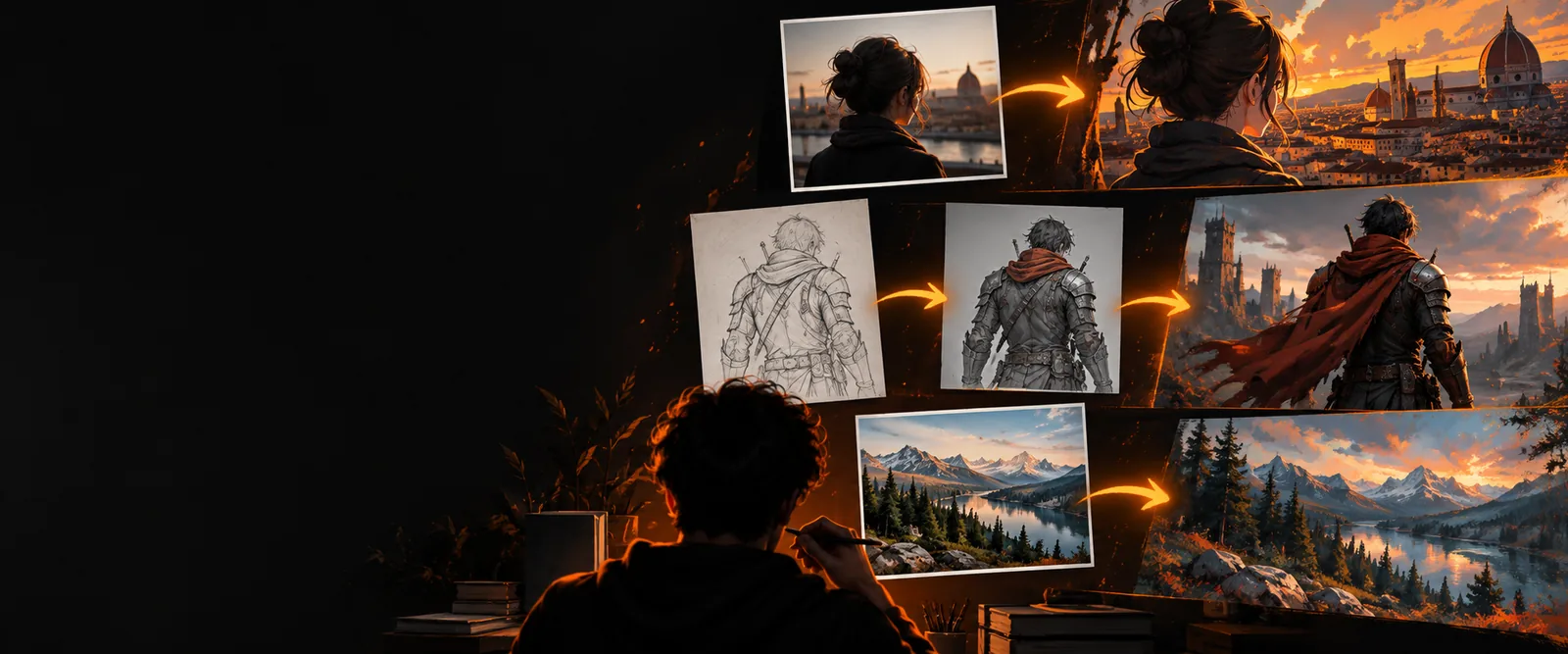
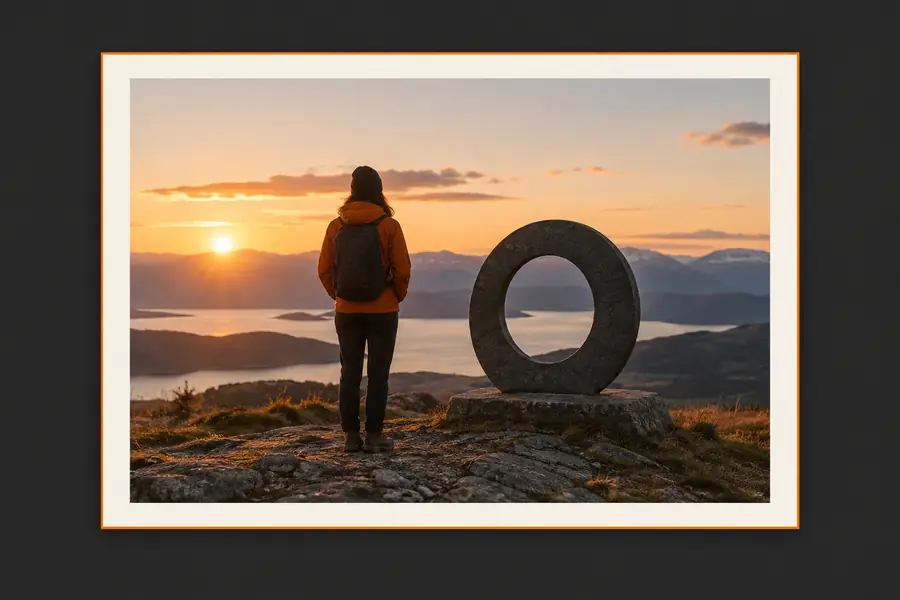
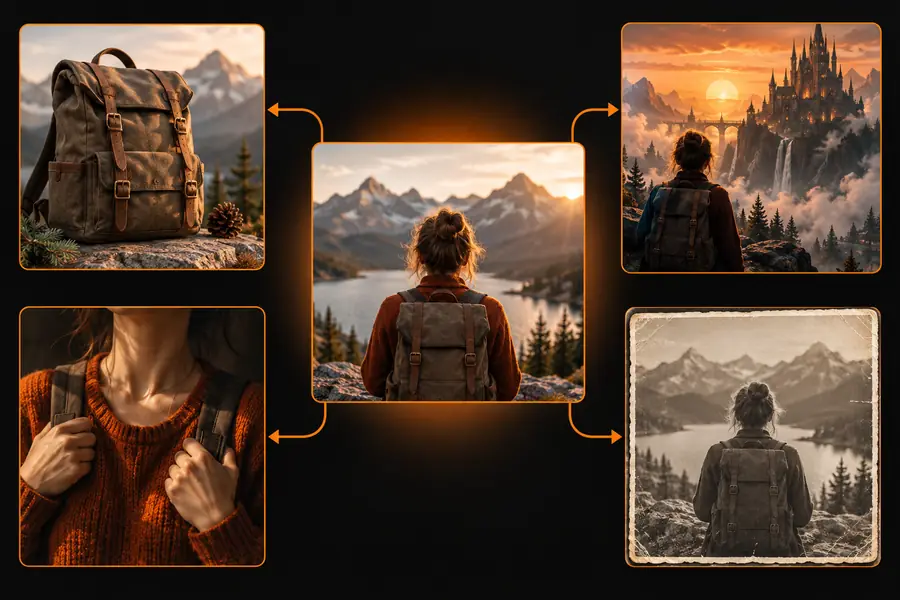
Dieser Workflow verwendet ein vorhandenes Bild als visuellen Anker, anstatt allein mit Worten zu beginnen. Die Referenz kann Komposition, Identität des Motivs, Farben, Pose oder die allgemeine Stimmung vorgeben, während der Prompt die Veränderung definiert.
Ziehe den Trennbalken, um zu vergleichen, wie sich dieselbe visuelle Idee von der Referenz zum Ergebnis verändern kann.
Eine Referenz verkürzt die Distanz zwischen einer Idee und einem nutzbaren Ergebnis. Der folgende Vergleich zeigt, welchen Beitrag die einzelnen Eingaben leisten, wenn du ein vorhandenes Bild von einem Bildmodell neu interpretieren lässt.
Referenzbild
Vorhandenes Foto, eine Skizze, ein Rendering oder ein Kunstwerk
Generiertes Bild
Referenz plus schriftlicher Transformations-Prompt
Referenzbild
Liefert Bildausschnitt, Platzierung des Motivs und visuelles Gleichgewicht
Generiertes Bild
Kann das Layout beibehalten, vereinfachen oder bewusst neu anordnen
Referenzbild
Liefert erkennbare Formen, Merkmale und Proportionen
Generiertes Bild
Interpretiert Details entsprechend dem gewünschten Stil neu
Referenzbild
Kann das ursprüngliche Medium oder die ursprüngliche Beleuchtung enthalten
Generiertes Bild
Kann sich in Richtung Editorial-, Film-, Malerei-, Anime- oder realistische Darstellungen verschieben
Referenzbild
Zu steuern, worauf das Modell achten soll
Generiertes Bild
Mehrere fertige Richtungen aus einer Idee zu erkunden
Referenzbild
Eine schwache oder unklare Referenz schränkt die hilfreiche Orientierung ein
Generiertes Bild
Ein starker Prompt kann dennoch unerwartete Details hervorbringen
Beginne mit dem Eingang, der zu deinem Ziel passt, und beschreibe dann die Änderung, anstatt jedes sichtbare Objekt zu wiederholen. Diese Wege helfen unterschiedlichen Kreativen, von einer Referenz zu einem spezifischeren Ergebnis zu gelangen.
Verwende eine grobe Skizze, um Beleuchtung, Materialien, Kostümideen und Variationen der Umgebung zu testen, bevor du die Zeichnung verfeinerst.
Du kannst mehrere künstlerische Richtungen vergleichen und dabei die ursprüngliche Komposition als Orientierung beibehalten.
Bild zu Anime-KILade ein Blockout, eine Charakterpose oder ein Umgebungs-Thumbnail hoch und bitte um eine ausgearbeitete visuelle Richtung.
Aus einem einfachen Layout wird eine klarere Produktionsreferenz, ohne die beabsichtigte Silhouette zu verlieren.
Bild zu Pixel-ArtVerwandle ein Produkt, eine Person oder eine Szene in alternative Kampagnenumgebungen und behalte dabei konsistente Merkmale des Motivs bei.
Du erhältst eine praktische Auswahl visueller Variationen zum Testen von Konzepten und Storyboards.
Bild zu Video-KILade ein persönliches Foto hoch und beschreibe in Alltagssprache eine neue Umgebung, Jahreszeit, Kleidung oder visuelle Stimmung.
Das Originalbild wird zum Ausgangspunkt für spielerische, ausgearbeitete Experimente.
Bild zu Anime-KIDer Prozess ist einfach: Gib dem Modell einen nützlichen visuellen Anhaltspunkt, beschreibe die gewünschte Änderung und prüfe das Ergebnis auf die Details, die dir am wichtigsten sind.
Wähle ein Bild mit einem gut erkennbaren Motiv, einem stabilen Bildausschnitt und genügend Details, damit das Modell die visuelle Struktur versteht.
Nenne den neuen Stil, die Umgebung, die Beleuchtung, das Material oder die Stimmung. Sage, was erkennbar bleiben und was sich ändern soll.
Prüfe das Motiv, die Komposition, die Kanten und kleine Details. Ändere jeweils nur eine Anweisung, damit du erkennen kannst, welche Prompt-Änderung geholfen hat.
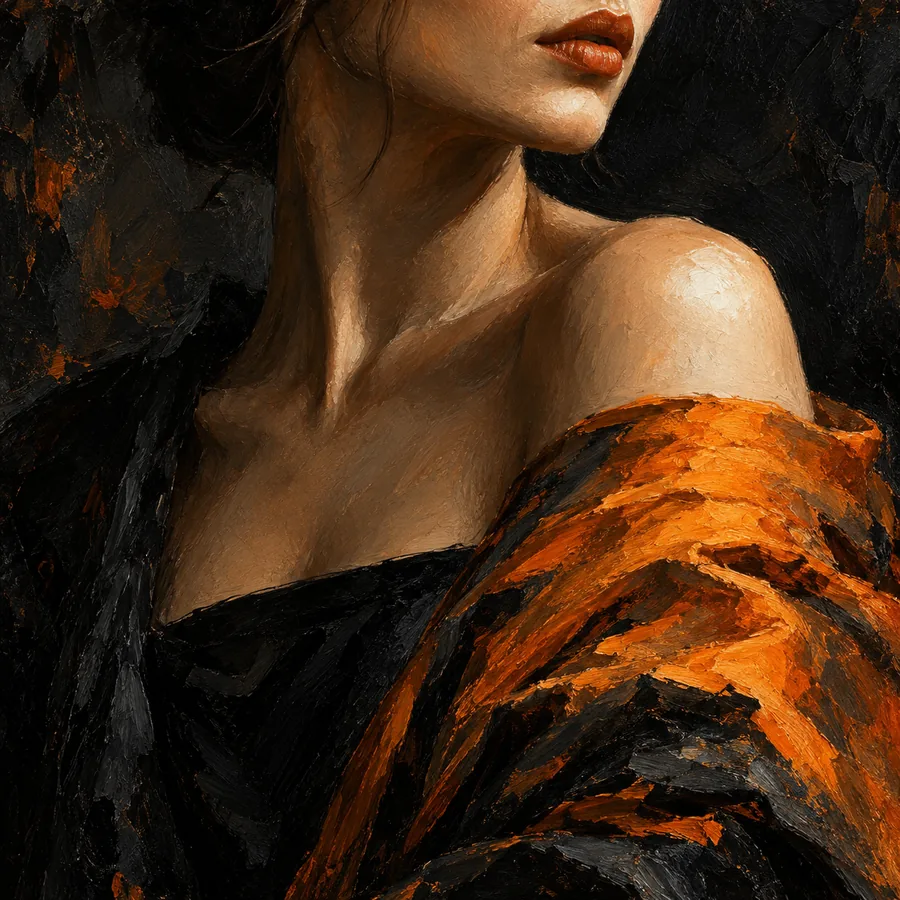
Diese Beispiele zeigen, wie eine konkrete Referenz und eine fokussierte Anweisung im selben Bild-zu-Bild-Workflow ganz unterschiedliche Richtungen hervorbringen können.
 Stilwechsel
1
Stilwechsel
1
Transform the reference into a cinematic editorial portrait, warm window light, muted olive background, natural skin texture, 85mm lens.
 Szenenwechsel
2
Szenenwechsel
2
Reimagine the reference as a luminous fantasy garden at dusk, keep the main silhouette, add mist, glowing plants, and soft blue rim light.
 Neugestaltung des Motivs
3
Neugestaltung des Motivs
3
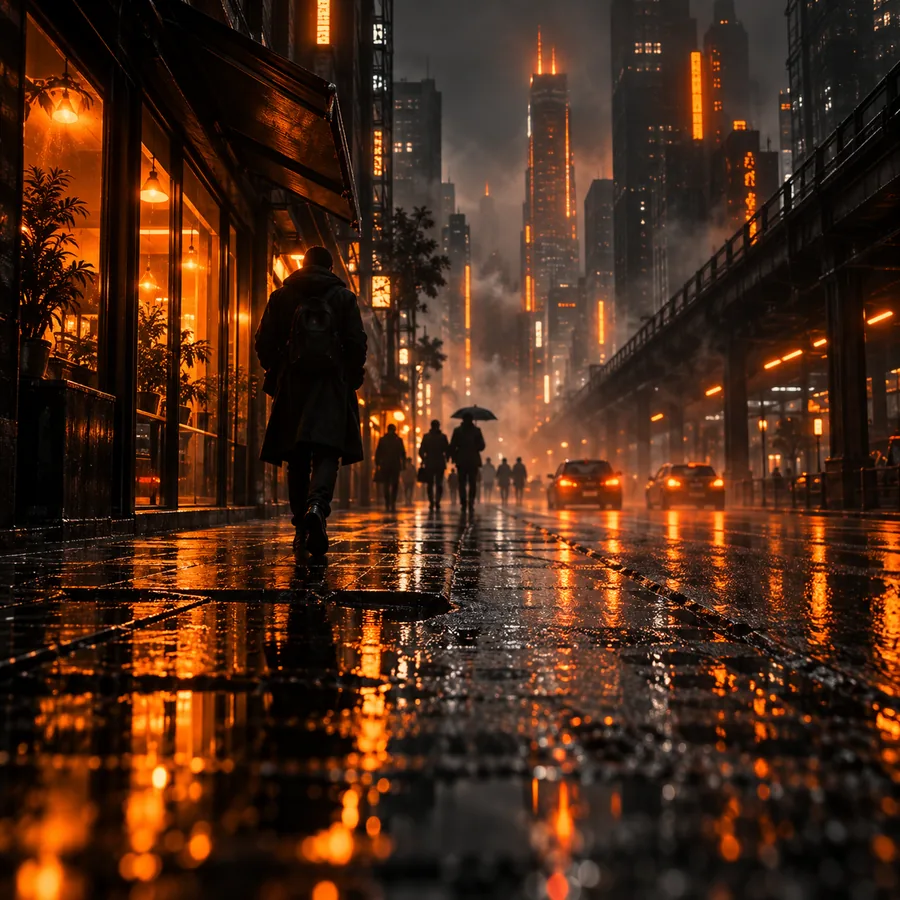
Turn the reference into a polished cinematic robot concept, preserve the pose and proportions, brushed metal, practical cables, studio backdrop.
Behalte das Motiv und eine gewünschte Änderung in jedem Prompt bei; füge Stil, Beleuchtung oder Umgebung erst hinzu, wenn die Struktur funktioniert.
Wähle ein spezifischeres Ziel, wenn deine beabsichtigte Ausgabe eine eigene visuelle Sprache oder ein bestimmtes Format hat.
Wandle eine Referenz in eine stilisierte Anime-Richtung mit klaren Hinweisen zu Figur und Szene um.
Reduziere eine visuelle Idee auf einen kompakten Pixel-Art-Stil und bewahre dabei ihre markantesten Formen.
Verwende eine statische Referenz als Ausgangspunkt für ein bewegungsorientiertes visuelles Konzept.
Bringe eine visuelle Idee, einen nützlichen Prompt und eine konkrete Änderung mit. Das Tool hilft dir, Richtungen schnell zu erkunden, ohne das gesamte Konzept von Grund auf neu erstellen zu müssen.
Dabei handelt es sich um einen generativen Bild-Workflow, der ein vorhandenes Bild als visuelle Orientierung für eine neue Ausgabe verwendet. Du fügst einen Prompt hinzu, der den gewünschten Stil, die Umgebung, die Motivänderung oder die Stimmung beschreibt, und das Modell erstellt eine neue Variante.
Ja, ein Foto kann Komposition, Motivmerkmale, Pose, Farben oder die Lichtführung vorgeben. Verwende ein Bild, auf dem die wichtigen Merkmale deutlich genug zu erkennen sind, und erkläre anschließend, was beibehalten und was geändert werden soll.
Beginne mit der gewünschten Aktion, zum Beispiel transformieren, neu interpretieren oder verwandeln in. Gib anschließend den Zielstil oder die Umgebung an und nenne ein oder zwei Details, die konsistent bleiben müssen, anstatt jedes Pixel des Referenzbilds zu beschreiben.
Nicht unbedingt. Eine Referenz dient als Orientierung für die Ausgabe, aber das Modell kann kleine Merkmale, Texturen, Proportionen oder Hintergrunddetails verändern. Präzisere Prompts und klarere Ausgangsbilder können die Konsistenz verbessern, während du durch das Prüfen mehrerer Varianten das passendste Ergebnis auswählen kannst.
Porträts, Skizzen, Produktreferenzen, Charakterposen, Raumaufteilungen und Umgebungsskizzen können sich alle gut eignen. Das beste Ausgangsbild hat ein klar erkennbares Motiv, eine gut lesbare Struktur und einen eindeutigen Grund für die Transformation.