Comprueba la imagen de origen
Usa una imagen clara con el sujeto visible, un recorte útil y suficiente detalle para el cambio solicitado. Si la imagen de origen está borrosa o demasiado cargada, corrígelo antes de cambiar la redacción.
Guía práctica paso a paso
Esta guía muestra cómo usar imagen a imagen gratis con un flujo de trabajo sencillo: sube una imagen inicial útil, describe el cambio, revisa el resultado y ajusta una variable a la vez.
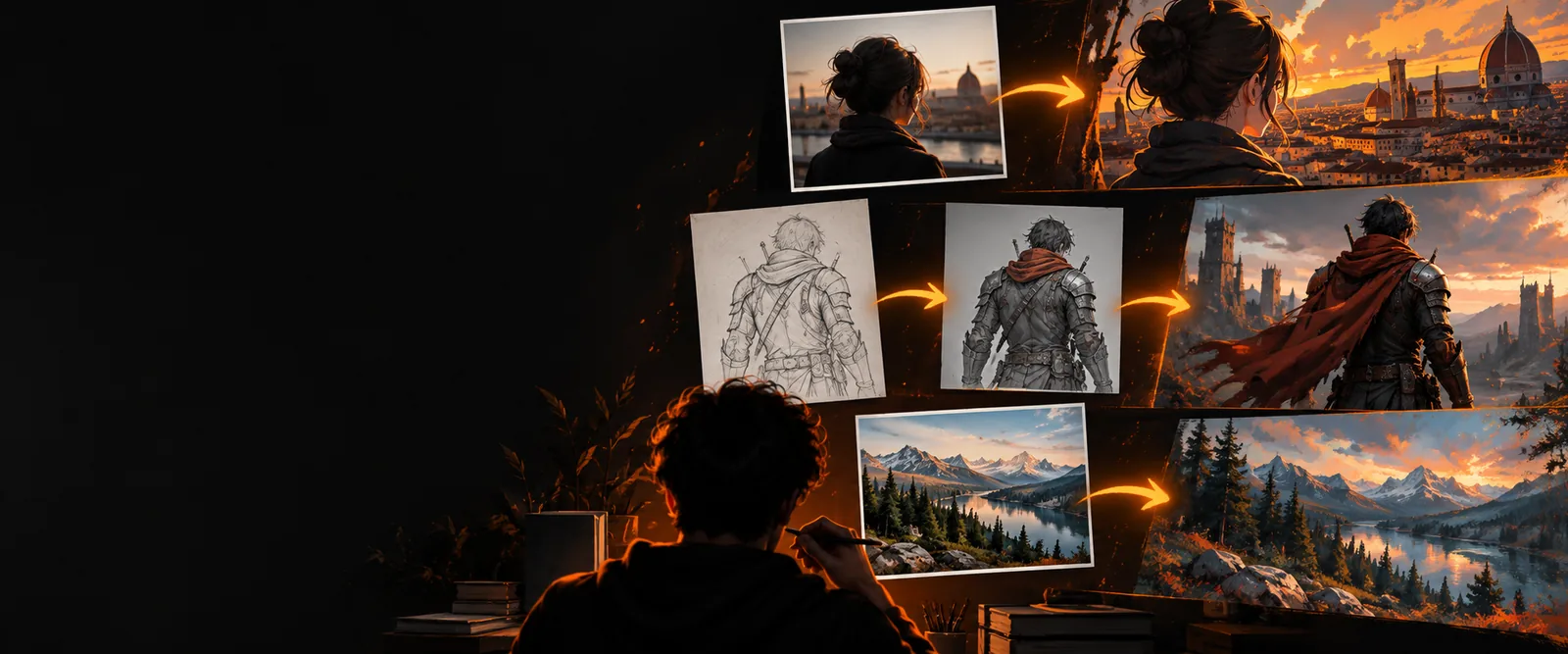
Más formas de aprender
Sigue un primer proyecto más pausado que explica los controles y las decisiones básicas con un lenguaje sencillo.
Usa una guía centrada en el modelo cuando quieras tener más control sobre el ruido, las indicaciones y los ajustes reproducibles.
Compara la opción gratuita más sencilla cuando quieras probar una edición sin instalar un flujo de trabajo local.
Empieza por la causa
Cuando un resultado de imagen a imagen no cumple las expectativas, cambia primero la variable que cause menos alteraciones. Este orden te ayuda a encontrar el problema sin reconstruir toda la indicación.
Usa una imagen clara con el sujeto visible, un recorte útil y suficiente detalle para el cambio solicitado. Si la imagen de origen está borrosa o demasiado cargada, corrígelo antes de cambiar la redacción.
Describe una transformación principal y especifica qué debe permanecer sin cambios. Sustituye las solicitudes generales, como «hazlo mejor», por un cambio visible de estilo, entorno, material o iluminación.
Si el resultado ignora la fuente, reduce la intensidad de la transformación. Si apenas cambia, auméntala gradualmente en lugar de llevarla directamente al máximo.
Solo después de que la composición funcione, ajusta el color, la textura, el fondo o los objetos pequeños. Guarda cada resultado útil para poder comparar los cambios.
Corrige el punto débil
Usa la comparación siguiente para decidir si la próxima iteración necesita una fuente mejor o una instrucción más controlada. Ambas opciones pueden funcionar; la elección correcta depende de lo que haya fallado.
Corrección basada en la fuente
El sujeto no está claro, está mal recortado o tiene muy pocos detalles.
Corrección basada en el prompt
El sujeto está claro, pero el cambio solicitado es ambiguo.
Corrección basada en la fuente
Elige un recorte más nítido en el que el sujeto principal sea fácil de identificar.
Corrección basada en el prompt
Indica el sujeto, la transformación y los elementos que deben conservarse.
Corrección basada en la fuente
«Conserva a la persona y la pose; cambia el entorno por un bosque tranquilo.»
Corrección basada en el prompt
«Convierte este retrato en una ilustración editorial pintada; conserva el rostro, la pose y el encuadre.»
Corrección guiada por la fuente
Empieza suavemente para que sobreviva la composición útil.
Corrección guiada por el prompt
Usa una intensidad moderada y auméntala solo si no aparece el estilo solicitado.
Corrección guiada por la fuente
Busca cambios no deseados en la pose, la perspectiva y la ubicación de los objetos.
Corrección guiada por el prompt
Busca indicios de estilo ausentes, adjetivos contradictorios y cambios en los detalles protegidos.
Corrección guiada por la fuente
Mejora la fuente o simplifica el recorte antes de volver a intentarlo.
Corrección guiada por el prompt
Elimina las instrucciones adicionales y prueba un cambio visual a la vez.
Conoce los límites
Un flujo de trabajo gratuito de imagen a imagen es útil para realizar experimentos visuales controlados, pero no puede garantizar una preservación perfecta ni entender una solicitud poco clara. Estos límites son más fáciles de gestionar cuando los tienes en cuenta desde el principio.
Una imagen diminuta, borrosa, muy comprimida u obstruida proporciona menos información visual que seguir durante la transformación.
Solución alternativaUsa la fuente más nítida disponible, recorta alrededor del sujeto importante y elimina el desorden evitable antes de subirla.
Incluso una edición cuidadosa puede alterar rostros, texto, manos, reflejos o pequeños detalles del fondo cuando el cambio solicitado es considerable.
Solución alternativaMantén la transformación limitada, menciona en el prompt los elementos protegidos y revisa el resultado a tamaño completo.
Palabras como “profesional”, “más moderno” o “más realista” pueden apuntar en varias direcciones visuales.
Solución alternativaMenciona propiedades concretas, como luz suave de ventana, sombras azules apagadas, textura de papel mate o una composición centrada.
Los cambios repetidos pueden alejarse gradualmente de la imagen original, especialmente cuando cada nuevo intento se basa en un resultado alterado.
Solución alternativaConserva el original, guarda los resultados intermedios sólidos y vuelve a la mejor versión en lugar de acumular ediciones sin fin.
Empieza con una imagen, un cambio visible y un detalle protegido. Un primer intento enfocado te enseña más que un prompt largo con varios objetivos contrapuestos.
Respuestas rápidas
Elige una herramienta gratuita de imagen a imagen, sube una imagen de origen y describe la transformación que quieres. Empieza con un cambio claro, revisa el resultado y perfecciona el prompt o la intensidad de la transformación en lugar de cambiarlo todo a la vez.
Usa una imagen clara en la que el sujeto principal sea visible y esté razonablemente bien encuadrado. Una composición sencilla con suficiente detalle suele proporcionar a la herramienta información más útil que una fuente pequeña, borrosa o saturada.
Indica a la herramienta qué debe permanecer igual, como el sujeto, la pose, el ángulo de cámara o la composición. Empieza con una intensidad de transformación más baja y auméntala gradualmente si el cambio visual es demasiado sutil.
Es posible que la transformación sea demasiado débil o que el prompt no describa un cambio visual distintivo. Indica claramente el nuevo entorno, estilo, material o iluminación y aumenta la intensidad en pequeños incrementos.
Una transformación más intensa puede reinterpretar rostros, texto, manos y objetos pequeños incluso cuando los mencionas. Simplifica la edición solicitada, repite los detalles protegidos en la instrucción y vuelve a la fuente original si el resultado empieza a desviarse.