Vérifiez l’image source
Utilisez une image nette où le sujet est visible, avec un cadrage utile et suffisamment de détails pour la modification demandée. Si la source est floue ou trop chargée, corrigez cela avant de modifier le texte.
Guide pratique
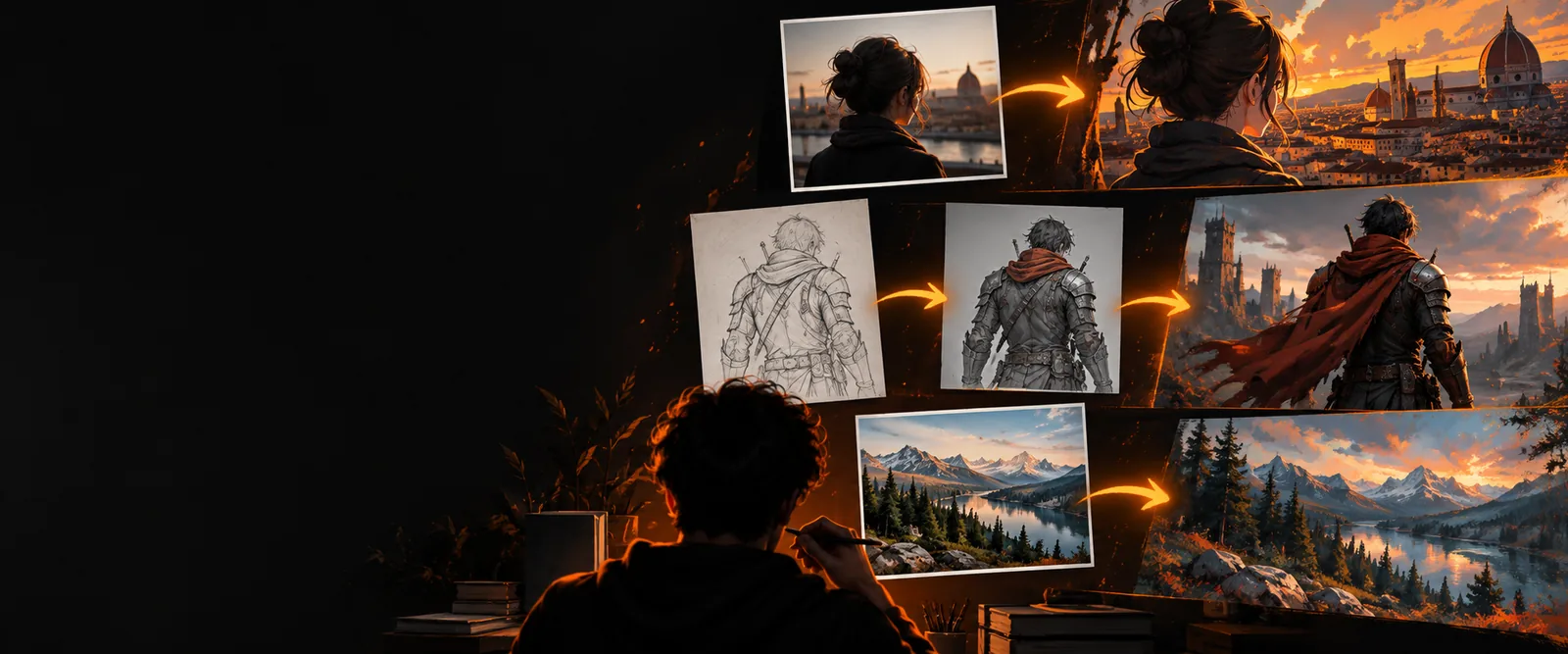
Ce guide explique comment utiliser gratuitement l’image en image avec un flux de travail simple : importez une image de départ utile, décrivez la modification, examinez le résultat, puis ajustez une seule variable à la fois.
Autres façons d’apprendre
Suivez un premier projet plus progressif qui explique les commandes et les décisions de base en termes simples.
Suivez un guide axé sur le modèle lorsque vous souhaitez mieux contrôler le débruitage, les prompts et les paramètres reproductibles.
Comparez la méthode gratuite la plus simple lorsque vous souhaitez tester une modification sans installer un flux de travail local.
Commencez par la cause
Lorsqu’un résultat d’image en image ne correspond pas à vos attentes, modifiez d’abord la variable la moins perturbatrice. Cet ordre vous aide à trouver le problème sans reconstruire tout le prompt.
Utilisez une image nette où le sujet est visible, avec un cadrage utile et suffisamment de détails pour la modification demandée. Si la source est floue ou trop chargée, corrigez cela avant de modifier le texte.
Décrivez une transformation principale et indiquez ce qui doit rester inchangé. Remplacez les demandes vagues telles que « rendez-la meilleure » par une modification visible du style, du cadre, du matériau ou de l’éclairage.
Si le résultat ignore la source, réduisez l’intensité de la transformation. S’il change à peine, augmentez-la progressivement plutôt que de passer directement au maximum.
Ce n’est qu’une fois la composition au point que vous devez ajuster la couleur, la texture, l’arrière-plan ou les petits objets. Enregistrez chaque résultat utile afin de pouvoir comparer les changements.
Corrigez le maillon faible
Utilisez la comparaison ci-dessous pour déterminer si la prochaine passe nécessite une meilleure source ou une instruction plus contrôlée. Les deux approches peuvent fonctionner ; le bon choix dépend de ce qui n’a pas fonctionné.
Correction guidée par la source
Le sujet n’est pas clair, est mal recadré ou manque de détails.
Correction guidée par le prompt
Le sujet est clair, mais la modification demandée est vague.
Correction guidée par la source
Choisissez un recadrage plus net où le sujet principal est facile à identifier.
Correction guidée par le prompt
Indiquez le sujet, la transformation et les éléments à préserver.
Correction guidée par la source
« Conservez la personne et la pose ; remplacez le cadre par une forêt paisible. »
Correction guidée par le prompt
« Transformez ce portrait en illustration éditoriale peinte ; préservez le visage, la pose et le cadrage. »
Correction guidée par la source
Commencez doucement afin de préserver la composition utile.
Correction guidée par le prompt
Utilisez une force modérée, puis augmentez-la uniquement si le style demandé n’apparaît pas.
Correction guidée par la source
Recherchez les changements indésirables dans la pose, la perspective et le placement des objets.
Correction guidée par le prompt
Recherchez les indications de style manquantes, les adjectifs contradictoires et les modifications des détails à préserver.
Correction guidée par la source
Améliorez la source ou simplifiez le cadrage avant de réessayer.
Correction guidée par le prompt
Supprimez les instructions supplémentaires et testez une modification visuelle à la fois.
Connaître les limites
Un workflow image en image gratuit est utile pour des expérimentations visuelles contrôlées, mais il ne peut pas garantir une préservation parfaite ni comprendre une demande peu claire. Ces limites sont plus faciles à gérer lorsque vous les anticipez.
Une image minuscule, floue, fortement compressée ou obstruée fournit moins d’informations visuelles à suivre pour la transformation.
SolutionUtilisez la source la plus nette disponible, recadrez autour du sujet important et supprimez les éléments superflus évitables avant l’importation.
Même une modification soignée peut altérer les visages, le texte, les mains, les reflets ou les petits détails de l’arrière-plan lorsque le changement demandé est important.
SolutionGardez la transformation ciblée, mentionnez les éléments à protéger dans le prompt et examinez le résultat en taille réelle.
Des mots comme « professionnel », « plus cool » ou « plus réaliste » peuvent orienter le résultat dans plusieurs directions visuelles.
SolutionMentionnez des propriétés concrètes comme une lumière douce provenant d’une fenêtre, des ombres bleues atténuées, une texture de papier mat ou une composition centrée.
Les modifications répétées peuvent progressivement s’éloigner de l’image originale, surtout lorsque chaque nouvelle passe s’appuie sur un résultat déjà modifié.
SolutionConservez l’original, enregistrez les bons résultats intermédiaires et revenez à la meilleure version au lieu d’empiler les modifications sans fin.
Commencez avec une image, une modification visible et un détail à protéger. Un premier essai ciblé vous en apprendra davantage qu’un long prompt avec plusieurs objectifs contradictoires.
Réponses rapides
Choisissez un outil gratuit d’image en image, importez une image source et décrivez la transformation souhaitée. Commencez par une modification claire, examinez le résultat, puis affinez le prompt ou l’intensité de la transformation au lieu de tout modifier en même temps.
Utilisez une image claire dont le sujet principal est visible et correctement cadré. Une composition simple avec suffisamment de détails fournit généralement à l’outil des informations plus utiles qu’une image source minuscule, floue ou surchargée.
Indiquez à l’outil ce qui doit rester identique, comme le sujet, la pose, l’angle de prise de vue ou la composition. Commencez par une intensité de transformation faible, puis augmentez-la progressivement si le changement visuel est trop subtil.
La transformation est peut-être trop faible ou le prompt ne décrit peut-être pas un changement visuel distinct. Décrivez clairement le nouveau cadre, le style, le matériau ou l’éclairage, puis augmentez l’intensité par petites étapes.
Une transformation plus poussée peut réinterpréter les visages, le texte, les mains et les petits objets, même lorsque vous les mentionnez. Simplifiez la modification demandée, répétez les détails à protéger dans l’instruction et revenez à la source originale si le résultat commence à s’éloigner.