元画像を確認する
被写体が見やすく、使いやすい構図で、求める変更に十分なディテールがある鮮明な画像を使いましょう。元画像がぼやけていたり、要素が多すぎたりする場合は、文言を変える前に修正してください。
実践的な手順
このガイドでは、シンプルなワークフローで画像から画像を無料で使う方法を紹介します。役立つ開始画像をアップロードし、変更内容を説明し、結果を確認して、一度に1つの変数を調整します。
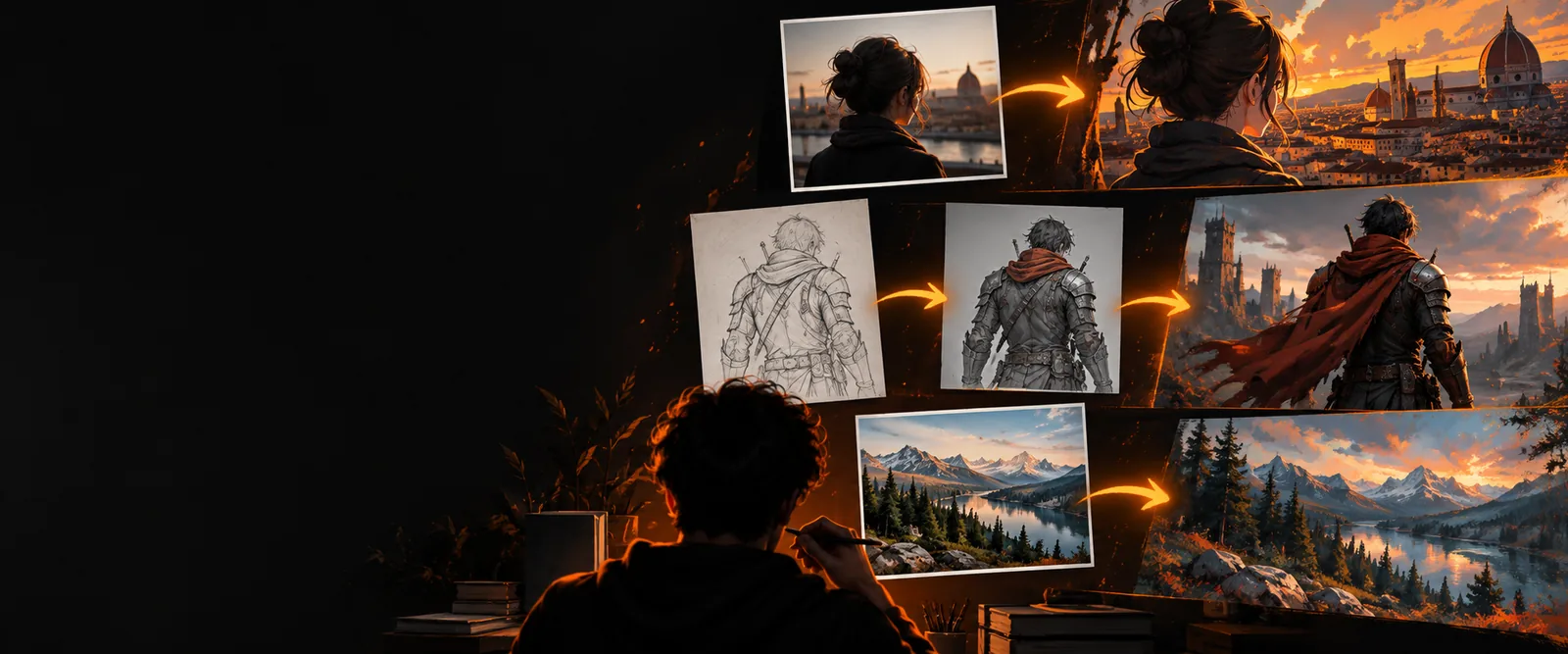
原因から始める
画像から画像の結果が期待どおりにならない場合は、まず影響の少ない変数から変更します。この順序に従うと、プロンプト全体を作り直さずに問題を見つけられます。
被写体が見やすく、使いやすい構図で、求める変更に十分なディテールがある鮮明な画像を使いましょう。元画像がぼやけていたり、要素が多すぎたりする場合は、文言を変える前に修正してください。
1つの主な変換を説明し、何を変更せずに残すべきかを明記します。「もっと良くする」のような漠然とした依頼は、目に見えるスタイル、設定、素材、または照明の変更に置き換えます。
出力が元画像を無視する場合は、変換の強度を下げます。ほとんど変化しない場合は、最大値に一気に上げず、少しずつ強めます。
構図が整ってから、色、テクスチャ、背景、小さなオブジェクトを調整します。変更を比較できるよう、使える結果はその都度保存します。
弱点を修正する
次の試行で、より良い素材が必要か、より制御された指示が必要かを判断するには、以下の比較を使用します。どちらの方法でもうまくいく可能性があります。適切な選択は、何が問題だったかによって異なります。
素材主導の修正
被写体が不明瞭、切り取り方が悪い、またはディテールが不足している場合。
プロンプト主導の修正
被写体は明確だが、求める変更が曖昧な場合。
素材主導の修正
主な被写体を簡単に識別できる、より鮮明な切り抜きを選びます。
プロンプト主導の修正
被写体、変換内容、変更せずに残す要素を明記します。
素材主導の修正
「人物とポーズは維持し、設定を静かな森に変更する。」
プロンプト主導の修正
「このポートレートを絵画風のエディトリアルイラストに変換し、顔、ポーズ、構図は維持する。」
ソース主導の修正
まずは控えめに始めて、役立つ構図を維持します。
プロンプト主導の修正
適度な強度を使用し、指定したスタイルが現れない場合にのみ強度を上げます。
ソース主導の修正
ポーズ、遠近感、オブジェクトの配置に意図しない変化がないか確認します。
プロンプト主導の修正
不足しているスタイルの手がかり、矛盾する形容詞、保護したい細部の変化がないか確認します。
ソース主導の修正
もう一度試す前に、ソースを改善するか、切り抜きを簡略化します。
プロンプト主導の修正
余分な指示を削除し、一度に1つの視覚的な変更だけをテストします。
限界を知る
無料の画像から画像ワークフローは、視覚的な実験を制御しながら行うのに役立ちますが、完全な保持を保証したり、曖昧なリクエストを理解したりすることはできません。こうした制限は、あらかじめ考慮しておくことで管理しやすくなります。
小さくぼやけている画像、強く圧縮された画像、または遮蔽物のある画像では、変換が参照できる視覚情報が少なくなります。
回避策利用可能な中で最も鮮明なソースを使用し、重要な被写体の周囲を切り抜いてから、アップロード前に不要な雑然とした要素を取り除きます。
慎重に編集しても、要求された変更が大きい場合は、顔、テキスト、手、反射、背景の細かなディテールが変化することがあります。
回避策変換の範囲を狭く保ち、プロンプト内で保護する要素を明示し、結果を原寸で確認してください。
「プロフェッショナル」「よりクールに」「よりリアルに」といった言葉は、複数の視覚的な方向性を示す可能性があります。
回避策柔らかな窓明かり、彩度を抑えた青い影、マットな紙の質感、中央揃えの構図など、具体的な特徴を明示してください。
変更を繰り返すと、特に新しい処理が変更後の結果を基に行われる場合、元の画像から徐々にかけ離れていくことがあります。
回避策元の画像を保管し、良好な中間結果を保存して、編集を延々と積み重ねるのではなく、最適なバージョンに戻ってください。
1枚の画像、1つの目に見える変更、そして1つの保護するディテールから始めてください。複数の相反する目標を含む長いプロンプトよりも、焦点を絞った最初の試行のほうが多くを学べます。
簡単な回答
無料の画像から画像ツールを選び、元画像をアップロードして、希望する変換を説明してください。まずは明確な変更を1つ加え、結果を確認し、一度にすべてを変更するのではなく、プロンプトまたは変換の強度を調整してください。
主な被写体が見えていて、適切にフレーミングされた鮮明な画像を使用してください。十分なディテールを含むシンプルな構図のほうが、小さくぼやけた画像や要素が多すぎる元画像よりも、通常はツールに役立つ情報を多く与えられます。
被写体、ポーズ、カメラアングル、構図など、同じ状態を保つ必要があるものをツールに伝えてください。まずは弱めの変換強度を使い、視覚的な変化が小さすぎる場合は徐々に強度を上げてください。
変換が弱すぎるか、プロンプトで明確な視覚的変化を説明できていない可能性があります。新しい設定、スタイル、素材、照明を明確に示し、強度を少しずつ上げてください。
より強い変換では、指示に含めていても、顔、テキスト、手、小さなオブジェクトが別の形に解釈されることがあります。求める編集を簡潔にし、保持したいディテールを指示内で繰り返し、結果がずれ始めたら元のソースに戻してください。