Importez l’image de référence
Choisissez une image claire dont vous souhaitez conserver la composition, la pose ou la silhouette. Une source simple permet de mieux identifier ce qui doit rester inchangé.
Workflow pratique
La diffusion stable image en image transforme une référence en point de départ guidé pour un nouveau rendu. Vous contrôlez le degré de fidélité du résultat à la source en équilibrant le prompt, le modèle et l’intensité du débruitage.
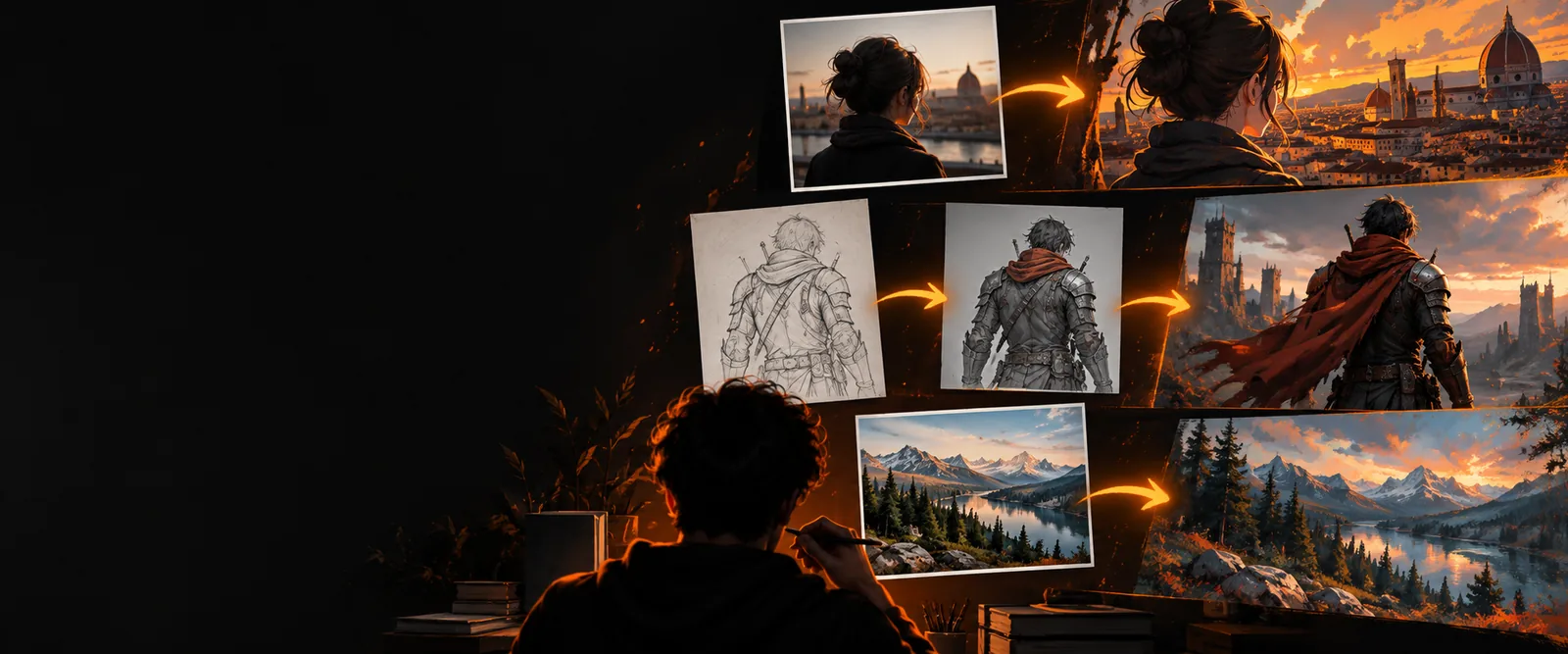
Avant de commencer
Un traitement fiable commence par une image source claire et quelques choix réfléchis. Préparez ces éléments avant d’ajuster les paramètres avancés.
La source doit rester lisible au niveau de ses contours importants. Les images minuscules, floues ou fortement compressées donnent au modèle moins de structure à préserver.
SolutionRecadrez le sujet, améliorez le contraste ou utilisez une source plus nette avant de générer.
Un checkpoint généraliste peut avoir du mal avec les visages, les détails de produits, le style anime ou les matériaux inhabituels. Le workflow ne peut pas compenser un modèle qui n’a pas appris le langage visuel dont vous avez besoin.
SolutionChoisissez un checkpoint ou un style conçu pour votre sujet, puis gardez le prompt ciblé.
Le processus guide la composition et l’apparence ; il ne garantit pas des modifications au pixel près ni la préservation de chaque petit détail.
SolutionUtilisez une intensité de débruitage plus faible pour préserver la structure, effectuez des changements plus modestes et itérez à partir du meilleur résultat.
Une seule génération suffit rarement à résoudre tous les problèmes. L’anatomie, le texte, les mains et les motifs répétés peuvent encore présenter des défauts, même avec une référence solide.
Solution de contournementGénérez plusieurs variantes, corrigez un problème à la fois et utilisez une passe d’inpainting lorsqu’elle est disponible.
Le workflow
La boucle de base est simple : fournissez une structure, décrivez le changement souhaité, puis ajustez le degré de liberté dont dispose le modèle pour redessiner.
Choisissez une image claire dont vous souhaitez conserver la composition, la pose ou la silhouette. Une source simple permet de mieux identifier ce qui doit rester inchangé.
Indiquez le sujet, le cadre, les matériaux, l’éclairage et le traitement visuel. Énoncez directement le changement au lieu de décrire uniquement l’image d’origine.
Commencez dans une plage intermédiaire, puis diminuez-la lorsque la structure est importante ou augmentez-la lorsque vous souhaitez une refonte plus substantielle. Comparez les résultats plutôt que de chercher une valeur parfaite unique.
Conservez la variante la plus réussie, modifiez une variable, puis relancez le processus. De petits changements dans le prompt ou l’intensité sont plus faciles à évaluer que de tout modifier en même temps.
Parcours associés
La même idée d’image en image peut être très différente selon que vous souhaitez un workflow rapide dans le navigateur ou un contrôle plus approfondi.
Utilisez un contrôle basé sur des nœuds lorsque vous souhaitez examiner et réutiliser chaque étape d’un workflow personnalisé.
Suivez un tutoriel dédié lorsque vous souhaitez découvrir plus progressivement la configuration, les prompts et les paramètres.
Utilisez un workflow de transformation d’image en ligne lorsque vous souhaitez commencer dans le navigateur sans installation locale.
Vérification visuelle
Un résultat utile conserve les éléments importants de la source tout en modifiant le style, le cadre ou la finition demandés. Le séparateur ci-dessous représente cette évolution.
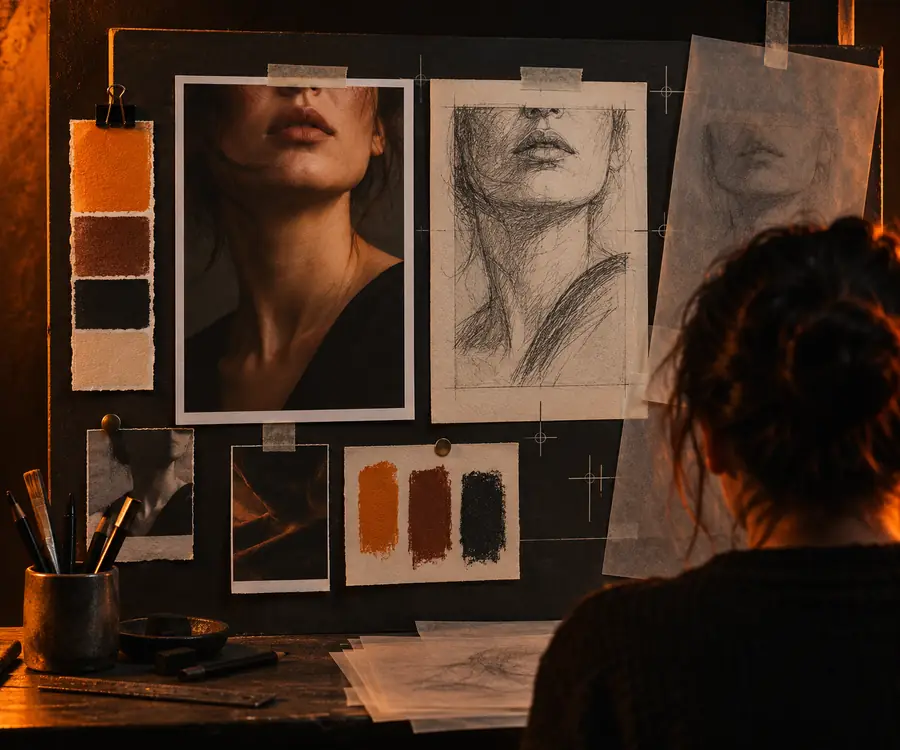
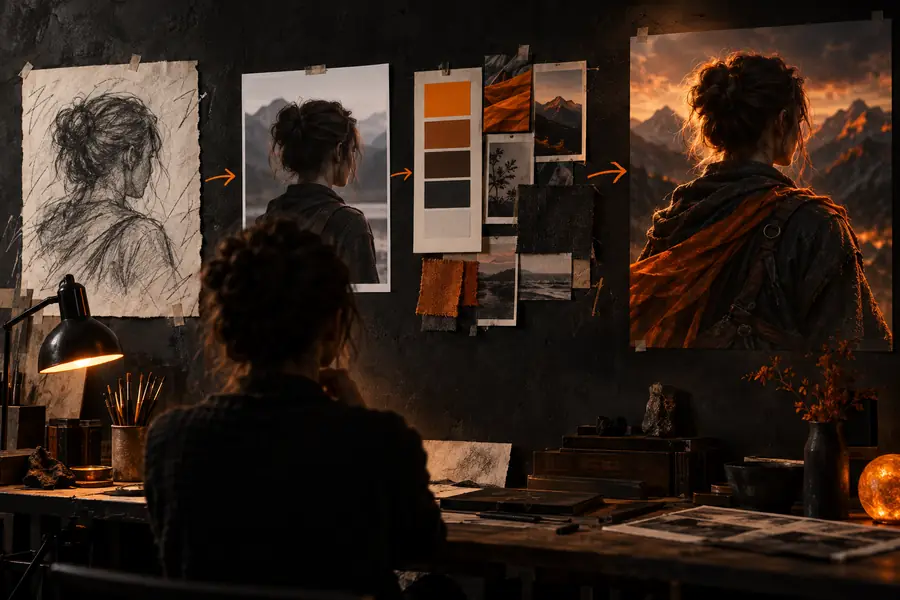
Le résultat suit la source, mais ce n’est pas une copie parfaite au pixel près.
Utilisations pratiques
L’image en image est particulièrement utile lorsque vous avez déjà une direction visuelle et que vous avez besoin de variations contrôlées plutôt que d’une toile complètement vierge.
Commencez par une esquisse rapide ou une ébauche et explorez l’éclairage, les costumes, les environnements ou les traitements de caméra.
Vous préservez la composition tout en testant plusieurs directions abouties. Pour un workflow plus large dans le navigateur, essayez image en image ai online.
image en image ai onlineUtilisez la silhouette approximative d’un produit ou une maquette d’emballage comme base pour les matériaux, les variantes de couleurs et les scènes de présentation.
La référence fournit les proportions tandis que le prompt explore la finition et le contexte. Pour une alternative visuelle, consultez image en image ai realistic.
image en image ai realisticTransformez un premier personnage, accessoire ou paintover d’environnement en plusieurs directions artistiques sans reconstruire la mise en page à chaque fois.
Vous pouvez comparer les différentes versions stylistiques tout en conservant des formes reconnaissables. Pour un contrôle plus approfondi du workflow, utilisez image en image comfyui.
image en image comfyuiUtilisez un portrait ou une scène comme guide structurel pour créer une nouvelle ambiance, un concept de tenue, un arrière-plan ou un traitement éditorial.
La source sert de référence pour le cadrage et le placement du sujet, tandis que le prompt modifie le récit visuel. Pour les débutants, consultez le tutoriel image en image pour débutants.
tutoriel image en image pour débutantsGuide des paramètres
Ces choix déterminent dans quelle mesure le résultat suit la référence et dans quelle mesure le modèle peut inventer de nouveaux détails.
Réglage plus faible ou contrôle plus strict
Préserve davantage la composition, la silhouette et les formes principales de la source.
Réglage plus élevé ou changement plus vaste
Redessine une plus grande partie de l’image et permet des changements plus marqués de forme et de style.
Réglage plus faible ou contrôle plus strict
Décrivez uniquement les changements importants lorsque la référence contient déjà des détails utiles.
Réglage plus élevé ou changement plus vaste
Ajoutez des informations explicites sur le sujet, l’éclairage, le matériau et le style lorsque le résultat doit être mieux orienté.
Réglage plus faible ou contrôle plus strict
Fonctionne mieux lorsque la pose, la perspective et le cadrage sont déjà proches du résultat souhaité.
Réglage plus élevé ou changement plus vaste
Peut être réinterprétée plus librement lorsque la mise en page originale n’est qu’une suggestion approximative.
Réglage plus faible ou contrôle plus strict
Un modèle généraliste peut constituer un point de départ pratique pour les scènes et concepts ordinaires.
Réglage plus élevé ou changement plus vaste
Un modèle spécialisé peut produire de meilleurs résultats pour le réalisme, l’anime, les produits ou d’autres sujets distincts.
Réglage plus faible ou contrôle plus strict
Générez à une taille raisonnable pendant que vous testez les prompts et les réglages.
Réglage plus élevé ou changement plus important
Utilisez une mise à l’échelle ou une seconde passe lorsque les textures fines et les détails de surface deviennent importants.
Réglage plus faible ou contrôle plus précis
Modifiez un seul réglage à la fois afin d’identifier ce qui a amélioré le résultat.
Réglage plus élevé ou changement plus important
N’utilisez une variation plus importante qu’après avoir compris quelles parties du processus sont stables.
Commencer à créer
Importez une image source, décrivez le résultat souhaité et laissez le processus gérer la première phase d’exploration. Conservez le meilleur résultat, puis affinez-le.
Questions fréquentes
Réponses aux questions que les utilisateurs posent généralement avant d’essayer ce processus avec Stable Diffusion.
Il s’agit d’une méthode de génération qui utilise une image existante comme référence visuelle pour créer un nouveau résultat. Un prompt décrit le résultat souhaité, tandis que l’intensité du débruitage contrôle la quantité de l’image source conservée.
Aucune des deux n’est toujours meilleure. L’image en image est utile lorsque vous devez préserver une pose, une composition ou une silhouette, tandis que le texte en image offre davantage de liberté lorsque vous commencez sans référence.
Commencez vers le milieu de la plage disponible et comparez plusieurs résultats. Les valeurs faibles préservent généralement davantage la structure, tandis que les valeurs élevées produisent des changements plus importants ; le meilleur réglage dépend de l’image source et du modèle.
L’intensité du débruitage est peut-être trop élevée, le prompt est peut-être en conflit avec la source ou le modèle est peut-être mal adapté au sujet. Essayez une image plus claire, réduisez l’intensité, simplifiez le prompt ou changez de checkpoint.
Il peut préserver la structure générale du visage et la composition, mais les petits détails peuvent changer lors de la réinterprétation. Utilisez un modèle adapté, un débruitage modéré, une source nette et une passe de correction ciblée pour les détails importants.