参照画像をアップロードする
引き継ぎたい構図、ポーズ、またはシルエットが明確な画像を選びます。シンプルな素材画像を使うと、変更せずに残すべき要素を特定しやすくなります。
実践的なワークフロー
画像から画像の Stable Diffusion は、参照画像を新しいレンダリングのガイド付きの出発点に変えます。プロンプト、モデル、ノイズ除去強度のバランスを調整することで、結果がソース画像にどの程度忠実に従うかをコントロールできます。
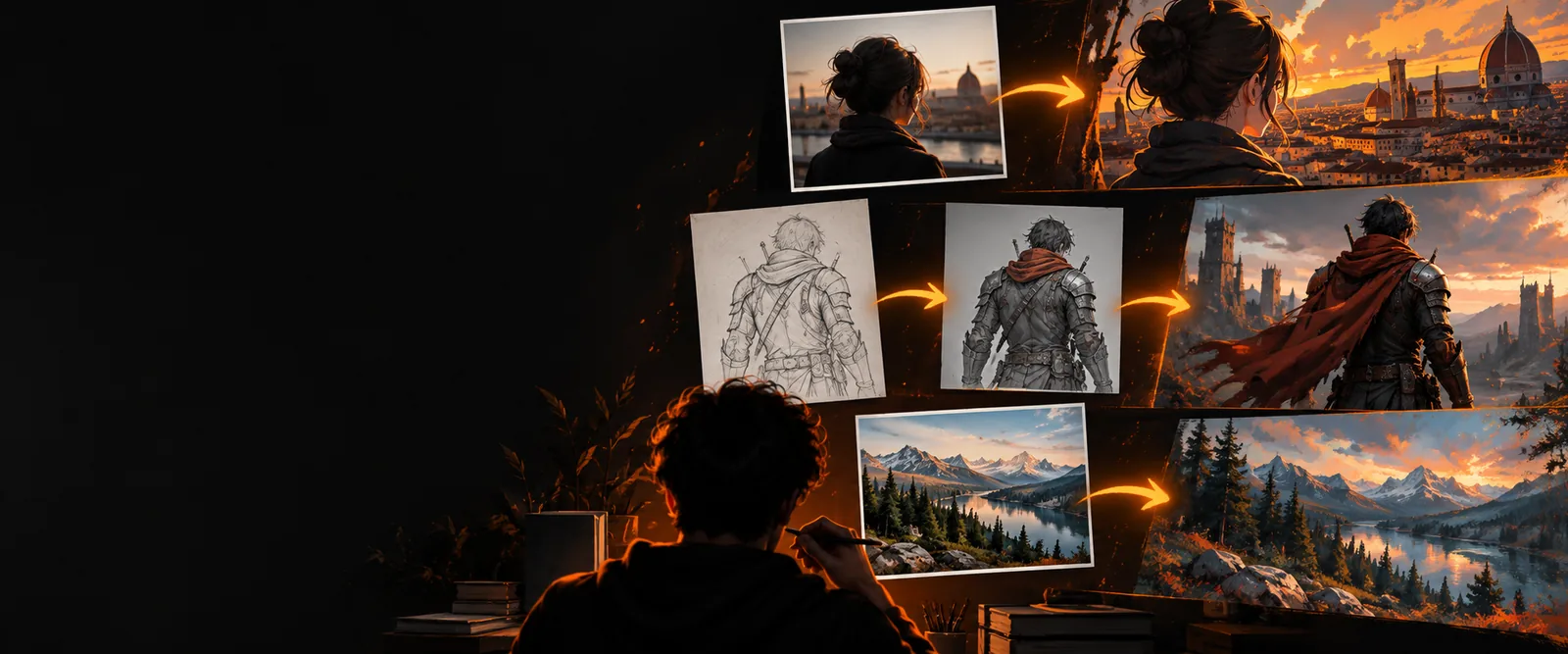
始める前に
安定した生成は、明確なソース画像と、意図的に選んだ少数の設定から始まります。高度な設定を調整する前に、これらの詳細を準備してください。
ソース画像は、重要な輪郭が判別できる状態である必要があります。小さすぎる画像、ぼやけた画像、または過度に圧縮された画像では、モデルが保持できる構造が少なくなります。
回避策被写体をトリミングし、コントラストを高めるか、生成前により鮮明なソース画像を使用してください。
汎用チェックポイントでは、顔、製品の細部、アニメ調の表現、または珍しい素材の再現に苦労することがあります。必要な視覚言語を学習していないモデルを、ワークフローで補うことはできません。
回避策被写体向けに作られたチェックポイントまたはスタイルを選び、プロンプトを絞り込んでください。
このプロセスは構図や見た目を導きますが、ピクセル単位で完全な編集を保証したり、細部をすべて保持したりするものではありません。
回避策構造を維持するには低めのノイズ除去強度を使い、変更を小さくして、最良の結果から反復してください。
1回の生成ですべての問題が解決することはほとんどありません。優れた参照画像を使っても、人体の構造、テキスト、手、繰り返しパターンは失敗することがあります。
対処法複数のバリエーションを生成し、1回につき1つの問題を修正し、利用可能な場合はインペイント処理を行います。
ワークフロー
基本的な流れはシンプルです。構造を指定し、意図する変更を説明してから、モデルにどの程度自由に描き直させるかを調整します。
引き継ぎたい構図、ポーズ、またはシルエットが明確な画像を選びます。シンプルな素材画像を使うと、変更せずに残すべき要素を特定しやすくなります。
被写体、設定、素材、照明、ビジュアル表現を指定します。元の画像だけを説明するのではなく、変更内容を直接伝えます。
まずは中間の範囲から始め、構造を重視する場合は低くし、より大幅な再設計を求める場合は高くします。1つの完璧な値を追い求めるのではなく、出力結果を比較します。
最も良いバリエーションを残し、1つの変数を調整して、もう一度実行します。プロンプトや強度を少しずつ変更するほうが、すべてを一度に変えるより評価しやすくなります。
関連する方法
同じ画像から画像の考え方でも、すぐに使えるブラウザワークフローを求めるか、より細かな操作を求めるかによって、使い心地は大きく異なります。
ビジュアルチェック
有用な結果は、元画像の重要な部分を保ちながら、指定したスタイル、設定、または仕上がりに変更します。下の仕切りは、その変化を表しています。
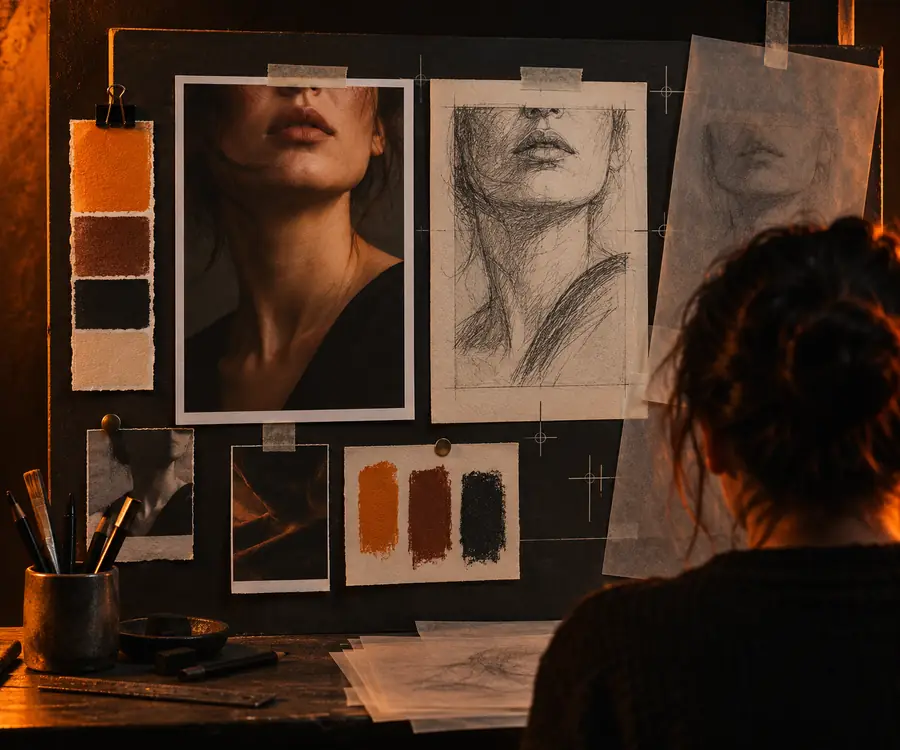
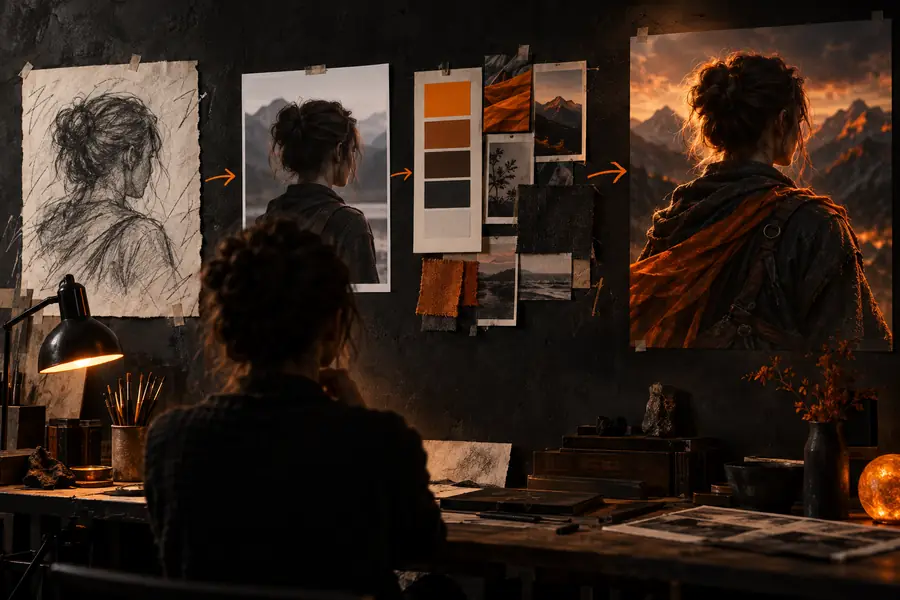
出力はソースに沿っていますが、ピクセル単位で完全に同一のコピーではありません。
実用的な用途
画像から画像は、完全に白紙の状態から始めるのではなく、すでにビジュアルの方向性があり、意図的にバリエーションを作りたい場合に最も役立ちます。
ラフスケッチや大まかな下描きから始め、ライティング、衣装、環境、カメラ処理を試してみましょう。
構図を維持したまま、洗練された複数の方向性を検証できます。より幅広いブラウザワークフローには、画像から画像 ai オンラインをお試しください。
画像から画像 ai オンラインラフな製品シルエットやパッケージのモックアップを基準にして、素材、カラーバリエーション、プレゼンテーションシーンを検討できます。
参照画像がプロポーションを示す一方で、プロンプトによって仕上がりや文脈を探れます。ビジュアルの別案については、画像から画像 ai リアルな表現をご覧ください。
画像から画像 ai リアルな表現初期段階のキャラクター、プロップ、環境のペイントオーバーを、レイアウトを毎回作り直すことなく複数のアート方向へ変換できます。
認識しやすい形状を保ちながら、スタイルのパスを比較できます。より細かなワークフロー制御には、画像から画像 comfyui をご利用ください。
画像から画像 comfyuiポートレートやシーンを構造上のガイドとして使用し、新しいムード、衣装のコンセプト、背景、エディトリアル処理を作成できます。
ソース画像がフレーミングと被写体の配置を固定する一方で、プロンプトによってビジュアルの物語を変えられます。初心者向けのガイダンスについては、初心者向け画像から画像チュートリアルをお読みください。
初心者向け画像から画像チュートリアル設定ガイド
これらの選択項目によって、出力が参照画像にどの程度従うか、またモデルが新しいディテールをどの程度自由に創作できるかが決まります。
低い設定またはより厳密な制御
元の構図、シルエット、主要な形状をより多く保持します。
高い設定またはより大きな変更
画像をより大きく描き直し、形状やスタイルにより強い変更を加えられます。
低い設定またはより厳密な制御
参照画像に有用な詳細がすでに含まれている場合は、重要な変更点だけを説明します。
高い設定またはより大きな変更
出力により明確な方向性が必要な場合は、被写体、照明、素材、スタイルに関する情報を具体的に追加します。
低い設定またはより厳密な制御
ポーズ、遠近感、フレーミングがすでに目標に近い場合に最適です。
高い設定またはより大きな変更
元のレイアウトが大まかな提案にすぎない場合は、より自由に再解釈される可能性があります。
低い設定またはより厳密な制御
一般的なモデルは、通常のシーンやコンセプトの実用的な出発点になります。
高い設定またはより大きな変更
専門モデルは、リアリズム、アニメ、製品、その他の特徴的な被写体で、より強い結果を生み出せます。
低い設定またはより厳密な制御
プロンプトや設定をテストする間は、扱いやすいサイズで生成します。
高い設定またはより広範な変更
微細なテクスチャや表面のディテールが重要になったら、アップスケールまたは2回目のパスを使用します。
低い設定またはより厳密な制御
結果を改善した設定を特定できるように、一度に1つの設定だけを変更します。
高い設定またはより広範な変更
ワークフローのどの部分が安定しているかを理解してから、より広範なバリエーションを使用します。
作成を始める
元画像を取り込み、求める結果を説明すると、ワークフローが最初の探索ラウンドを処理します。最も良い出力を残し、そこから調整していきます。
よくある質問
Stable Diffusionでこのワークフローを試す前に、よく寄せられる質問への回答です。
既存の画像を新しい出力の視覚的なガイダンスとして使用する生成方法です。プロンプトで意図した結果を説明し、ノイズ除去強度で元画像をどの程度保持するかを制御します。
どちらが常に優れているというわけではありません。ポーズ、レイアウト、シルエットを維持したい場合は画像から画像が便利ですが、リファレンスなしで始める場合はテキストから画像のほうが自由度が高くなります。
まずは使用可能な範囲の中間付近から始め、複数の出力を比較します。低い値では通常、より多くの構造が保持され、高い値ではより大きな変更が生まれます。最適な設定は元画像とモデルによって異なります。
ノイズ除去強度が高すぎる、プロンプトが元画像と矛盾している、またはモデルが対象に適していない可能性があります。より明瞭な画像を試す、強度を下げる、プロンプトを簡潔にする、またはチェックポイントを切り替えてみてください。
顔の大まかな構造や構図は保持できますが、描き直しの過程で細かな特徴が変わる場合があります。適切なモデル、適度なノイズ除去、きれいな元画像、重要な細部に焦点を当てた補正を行ってください。