ソーシャルクリエイター
商品写真、ポートレート、旅行の静止画にさりげないカメラワークを加えて、短い投稿を作成します。
自然な動きではなく、スタイリッシュなイラスト変換を求める場合は、画像からアニメAIの方法が適しています。
画像からアニメAI静止画から動きへ
画像から動画AIを使うと、1枚の魅力的な元フレームから短いアニメーションコンセプトを作成できます。明確な被写体から始め、加えたい動きを説明し、結果を確認してから調整しましょう。
どんな人に適しているか
さまざまなクリエイターが、ソーシャル向けの簡単なコンセプト作成から制作前のビジュアル計画まで、異なる目的で静止画から動きを作るワークフローを活用しています。
商品写真、ポートレート、旅行の静止画にさりげないカメラワークを加えて、短い投稿を作成します。
自然な動きではなく、スタイリッシュなイラスト変換を求める場合は、画像からアニメAIの方法が適しています。
画像からアニメAIコンセプトアートにパン、ズーム、雰囲気の変化を加えて、動きのあるムードリファレンスに変換します。
映画のようなクリップではなく、意図的に低解像度のゲーム素材を出力したい場合は、画像からピクセルアートを使用します。
画像からピクセルアート静止画のモックアップ、パッケージ、または部屋のシーンが、短いプレゼンテーションシーケンスでどのように見えるかを試します。
画像からAI画像生成のワークフローは、何を動かすべきか決める前に、新しいビジュアルのバリエーションが必要な場合に役立ちます。
画像からAI画像生成ツールの適性
静止画から動画へのワークフローは、元画像が明瞭で、指定する動きがシーンの視覚的な整合性の範囲内に収まっているときに最も効果を発揮します。
元画像
1枚のJPG、PNG、または同様の静止画
アニメーション結果
アップロードしたフレームが視覚的な出発点になります
元画像
被写体の動きまたはカメラの動きを説明します
アニメーション結果
短いクリップに指定した動きが反映されます
元画像
鮮明な被写体、シンプルな構図、見える奥行き
アニメーション結果
動きのための余白があり、輪郭が安定したフレーム
元画像
プロンプトの文言と元画像の選択
アニメーション結果
動きの強さ、長さ、出力の方向
元画像
元の視覚的な参照を保持
アニメーション結果
顔、手、テキスト、または細部が再解釈される場合があります
元の静止画
構図、照明、重要な細部を確認
アニメーション結果
動きの連続性と意図しない変化を確認
元の静止画
完成した静止画または視覚的な出発点
アニメーション結果
確認、共有、編集用の短いコンセプトクリップ
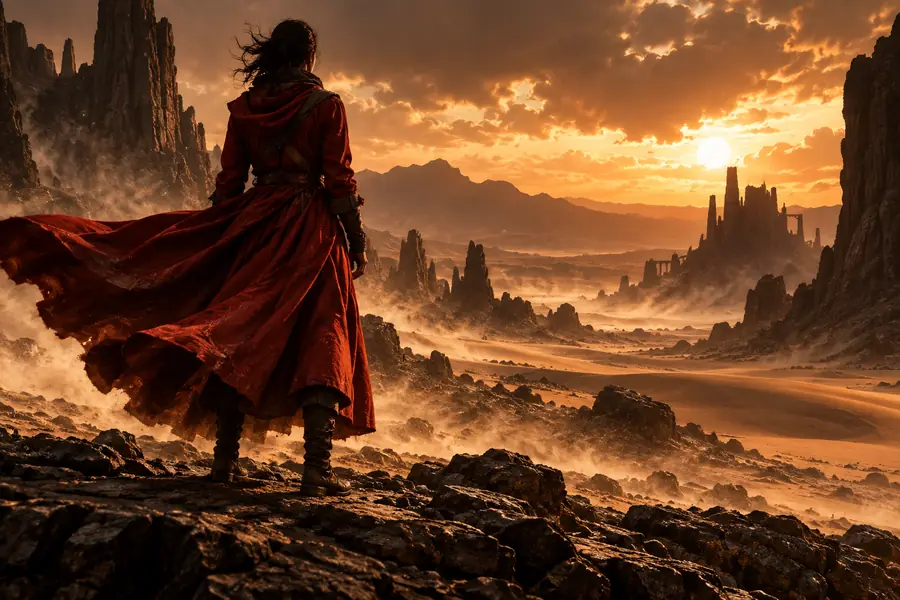
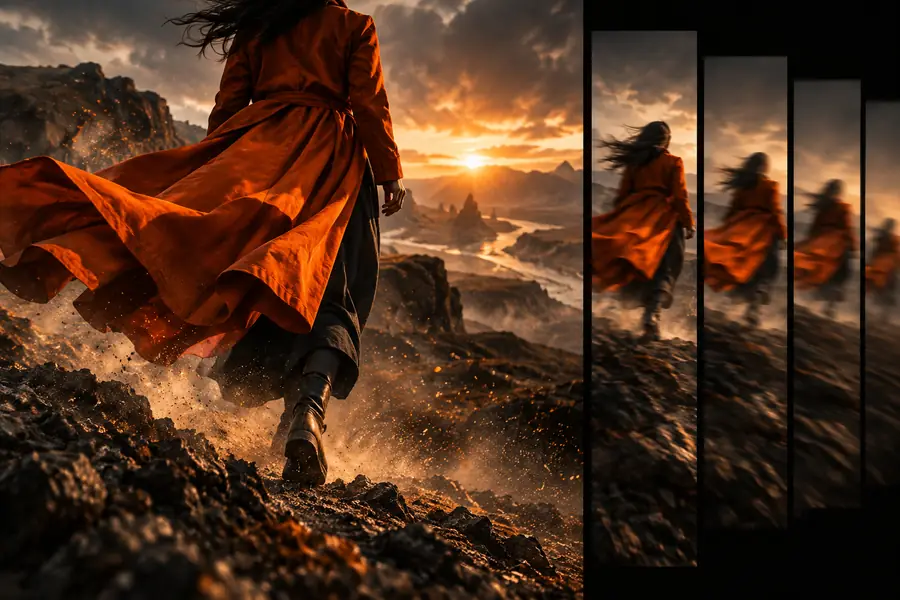
視覚的な確認
クリップを完成版として扱う前に、元のフレームと動きに対応した解釈を比較します。アイデンティティ、輪郭、テキスト、背景の構造に変化がないか確認してください。
仕切り線をドラッグして、両方の状態を比較します。
インポート手順
整理されたインポートにより、モデルが曖昧さなく処理でき、最初の結果を判断しやすくなります。
メインの被写体が背景から分離された、鮮明な画像を使用します。小さなテキスト、強い圧縮、動かしたい部分が切り取られた画像は避けてください。
複数の無関係な動きを組み合わせるのではなく、ゆっくりしたプッシュイン、漂う煙、翻る布、穏やかな頭の動きなど、焦点を絞った動きを指定してください。
最初のクリップで、人物や物の特徴のずれ、歪んだ輪郭、不自然な動きを確認してください。シーンが不安定になったら、プロンプトを短くするか、指定する動きを減らします。
よくあるインポートエラー
問題の中には生成を始める前に起こるものもあれば、元画像が明確に対応できない動きを求めているために発生するものもあります。
ディテールが少ないと、顔、物体、輪郭についてモデルが信頼できる情報を十分に得られません。
回避策利用できる中で最も鮮明なフレームを使い、関係のない余白を切り取ってください。
シーンが動くと、文字、ラベル、ブランドマークの形が変わることがあります。
回避策クリップをコンセプトの下書きとして扱い、正確なテキストは編集時に追加してください。
複雑な指示は、動きの衝突やカメラの不安定さを引き起こすことがあります。
回避策まずは被写体の動きかカメラの動きのどちらか1つから始め、徐々に組み立ててください。
強いズーム、回転、横方向の動きによって、元画像には存在しなかった領域が露出することがあります。
回避策控えめな動きを指定し、インポートする前に被写体の周囲に見える余白を残してください。
作成を始める
鮮明なフレームと、焦点を絞った動きのアイデアを用意してください。長時間の制作ワークフローに時間をかける前に、最初の結果から構図で何がうまくいくかを確認できます。
バリエーションに関するFAQ
1枚の静止画と希望する動きの説明から、短い動きのあるクリップを作成します。一般的な用途には、ソーシャル投稿、コンセプトプレビュー、ムードリファレンス、商品プレゼンテーションのアイデアなどがあります。
鮮明で明るく、被写体がはっきりしていて周囲に十分なスペースがある画像は、通常、最も安定した出発点になります。シンプルな構図は、細かなディテールや大量のテキストがある混雑したシーンよりもアニメーション化しやすい傾向があります。
はい。適切な元フレームがあれば、カメラの動き、表情の動き、布の揺れ、小さな商品動作などを表現できます。ただし、手や顔のディテール、ロゴ、細い輪郭などが変化する場合があるため、クリップを注意深く確認してください。
不安定さは、ぼやけた元画像、矛盾した動きの指示、またはシーンに映っていない部分を必要とする動作によって生じることがよくあります。より鮮明なフレームを使い、複雑さを加える前に、まずは1つの控えめな動きを指定してください。
完成した短いコンセプトとして役立つ場合はありますが、最終映像として扱えるとは限りません。連続性、人物や物の同一性、テキスト、背景のディテールを確認し、動きが自然につながらない部分は編集または再生成してください。