1
開始点
参照画像
既存の写真、スケッチ、レンダー、またはアートワーク
生成画像
参照画像と、変換内容を記述したプロンプト
参照から結果へ
画像から画像のAI画像ジェネレーターは、ビジュアルの参照から始め、新しいシーン、スタイル、またはバリエーションへと変換します。明確なプロンプトで結果を導きながら、重要なディテールを維持できます。
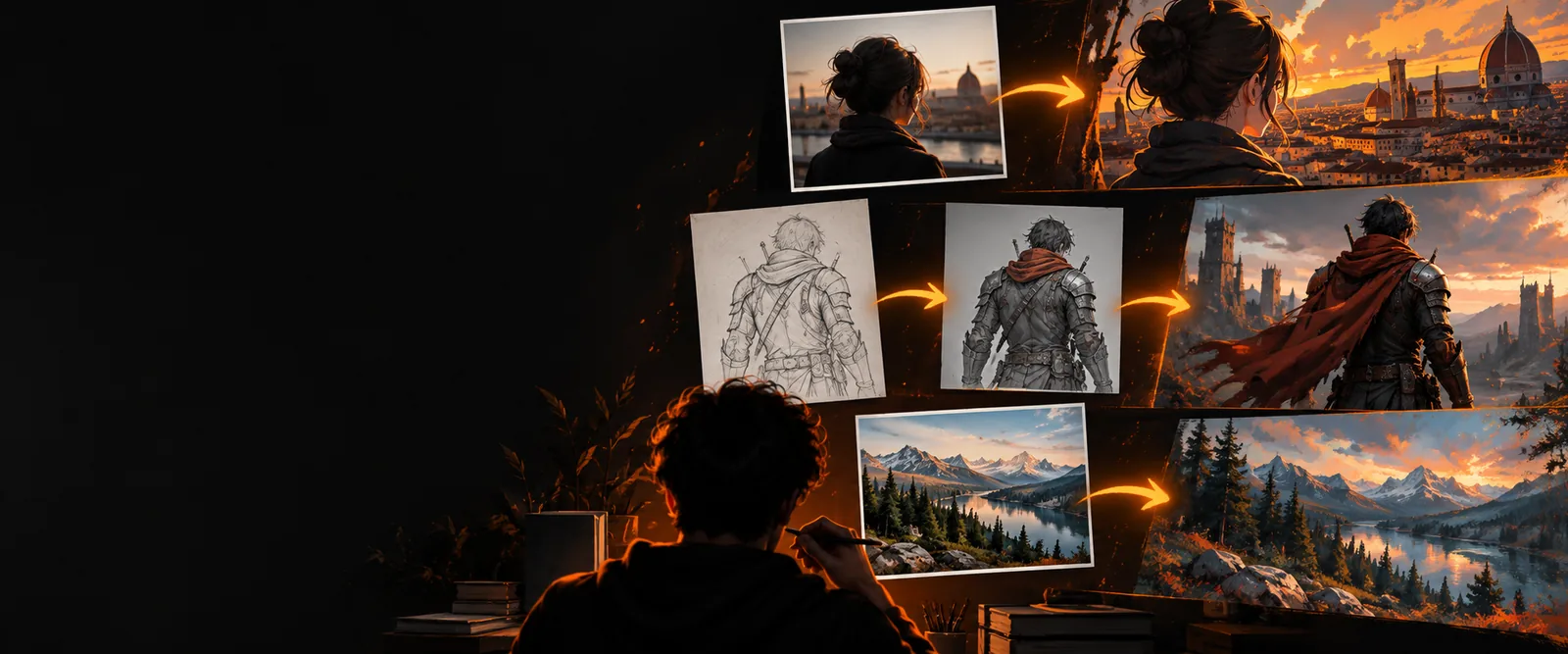
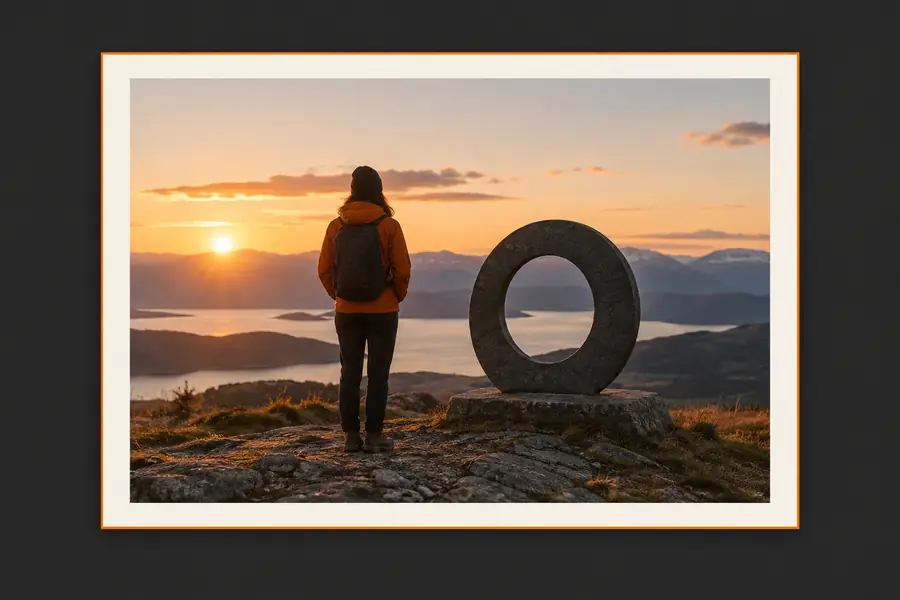
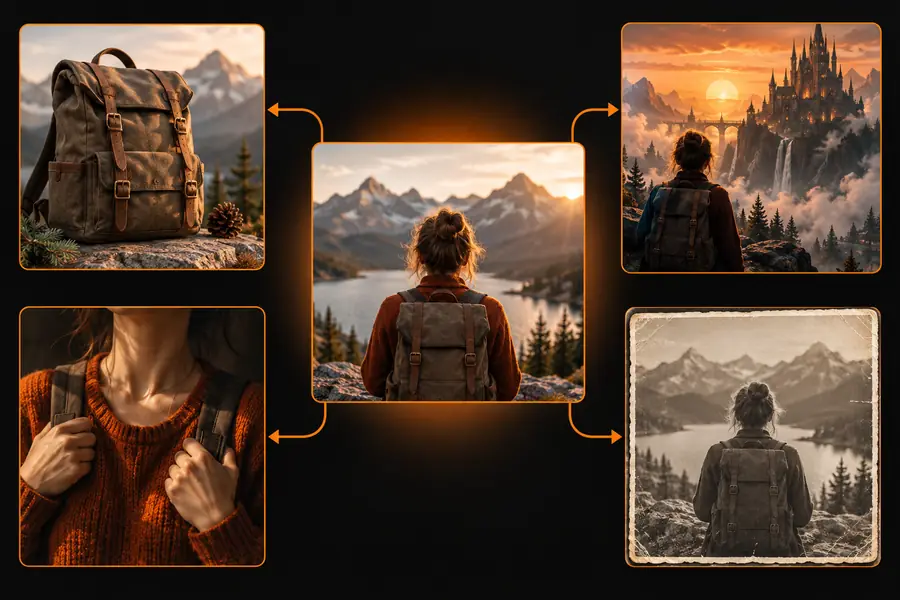
このワークフローでは、言葉だけで始めるのではなく、既存の画像をビジュアルの基準として使用します。参照画像は構図、被写体のアイデンティティ、色、ポーズ、全体的な雰囲気を導き、プロンプトが変更内容を定義します。
仕切りをドラッグして、同じビジュアルのアイデアが参照画像から結果へどのように変化するかを比較してください。
参照画像があると、アイデアと実用的な結果との距離が縮まります。以下の比較では、既存のビジュアルを再解釈するよう画像モデルに指示したとき、それぞれの入力がもたらす要素を示しています。
参照画像
既存の写真、スケッチ、レンダー、またはアートワーク
生成画像
参照画像と、変換内容を記述したプロンプト
参照画像
フレーミング、被写体の配置、視覚的なバランスを提供
生成画像
レイアウトを維持、簡略化、または意図的に再配置できる
参照画像
認識しやすい形状、特徴、比率を提供する
生成画像
指定されたスタイルに応じて詳細を再解釈する
参照画像
元の画材やライティングが含まれる場合がある
生成画像
エディトリアル、シネマティック、絵画調、アニメ、またはリアルな表現へ寄せることができる
参照画像
モデルに注目させる対象をコントロールする
生成画像
1つのアイデアから複数の完成形の方向性を探る
参照画像
弱い、または不明瞭な参照画像では、有用なガイダンスが制限される
生成画像
強力なプロンプトでも、予期しない詳細が入り込むことがある
目標に合った入力から始め、目に見えるすべてのオブジェクトを繰り返すのではなく、変更内容を説明しましょう。これらのルートは、さまざまなクリエイターが参照画像からより具体的な出力へ進むのに役立ちます。
ラフスケッチを使って、描き込みを進める前に、ライティング、素材、衣装のアイデア、環境のバリエーションを試せます。
元の構図をガイドとして保ちながら、複数のアートディレクションを比較できます。
画像からアニメ aiブロックアウト、キャラクターのポーズ、または環境のサムネイルを入力し、完成形のビジュアルディレクションを依頼できます。
シンプルなレイアウトが、意図したシルエットを失うことなく、より明確な制作リファレンスになります。
画像からピクセルアート1つの商品、人物、またはシーンを、被写体の特徴を一貫して保ちながら、キャンペーン用のさまざまな設定に変換できます。
コンセプトや絵コンテのテストに使える、実用的なビジュアルバリエーションを作成できます。
画像から動画 ai個人写真をアップロードし、新しい設定、季節、服装、またはビジュアルの雰囲気を普段使いの言葉で説明できます。
元の画像を、遊び心のある洗練された実験の出発点として活用できます。
画像からアニメ aiプロセスはシンプルです。モデルに役立つビジュアルの基準を与え、意図した変更を伝え、最も重視する細部に注目しながら結果を確認します。
被写体がわかりやすく、構図が安定していて、モデルがビジュアルの構造を理解できる十分なディテールのある画像を選びます。
新しいスタイル、設定、ライティング、素材、または雰囲気を指定します。何を見分けられる状態で残し、何を変更するかを伝えます。
被写体、構図、輪郭、細部を確認します。プロンプトのどの変更が効果的だったか把握できるよう、一度に1つの指示だけを調整します。
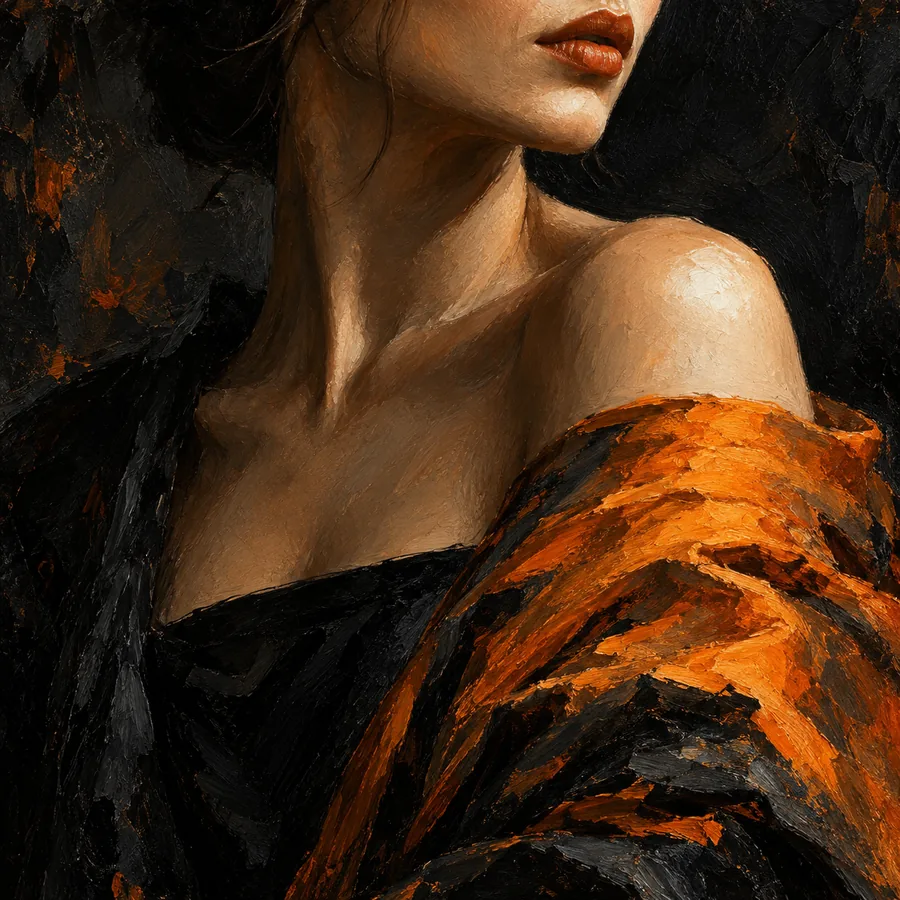
これらの例では、具体的なリファレンスと焦点を絞った指示によって、同じ画像から画像へのワークフローでも、まったく異なる方向性を生み出せることを示しています。
 スタイル変更
1
スタイル変更
1
Transform the reference into a cinematic editorial portrait, warm window light, muted olive background, natural skin texture, 85mm lens.
 シーン変更
2
シーン変更
2
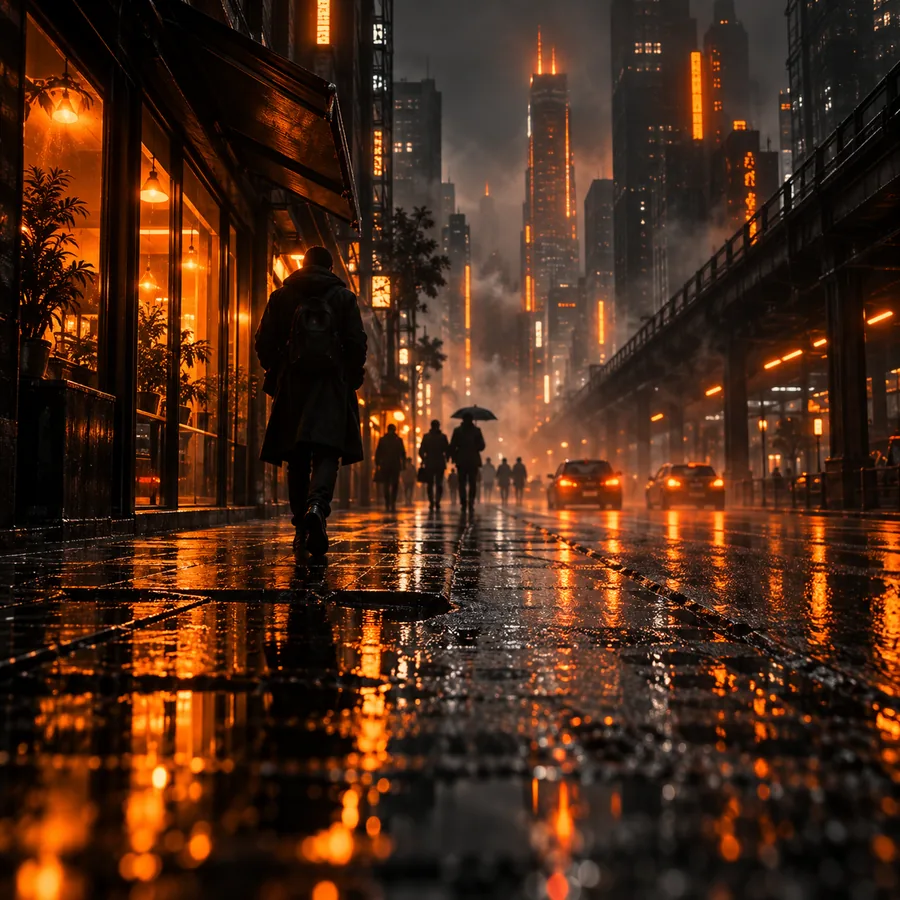
Reimagine the reference as a luminous fantasy garden at dusk, keep the main silhouette, add mist, glowing plants, and soft blue rim light.
 被写体の再デザイン
3
被写体の再デザイン
3
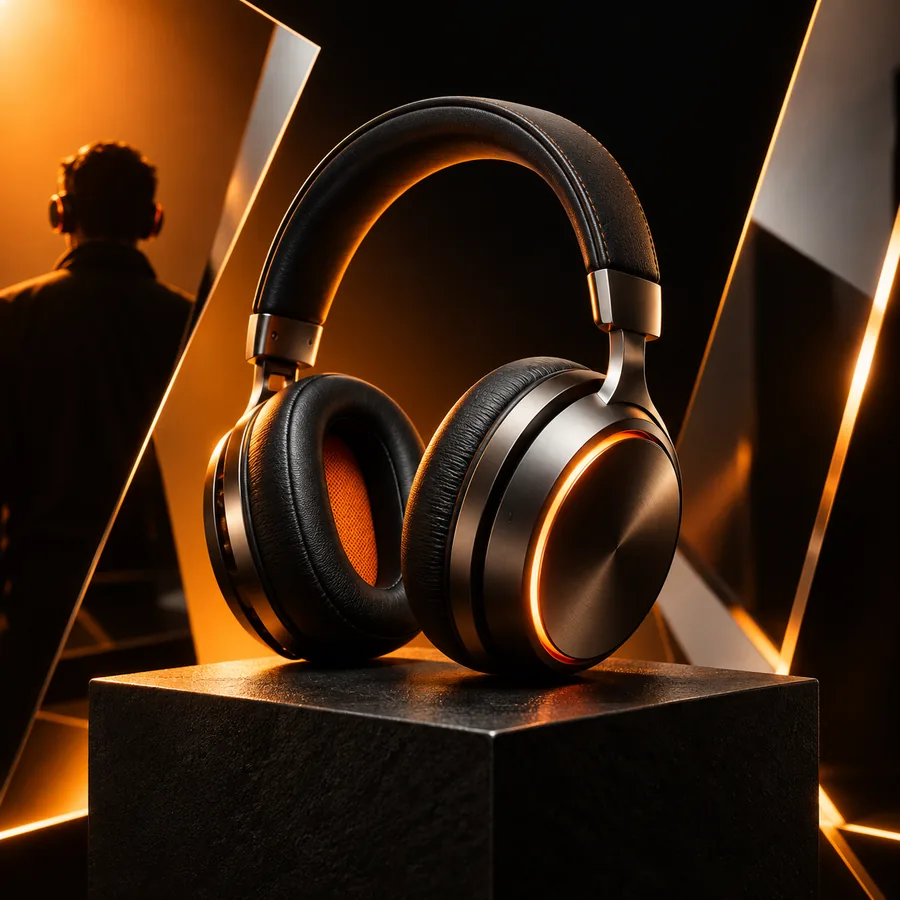
Turn the reference into a polished cinematic robot concept, preserve the pose and proportions, brushed metal, practical cables, studio backdrop.
各プロンプトでは、被写体と加えたい変更を1つに絞り、構成が機能してからスタイル、照明、設定を追加しましょう。
意図した出力に独自のビジュアル言語や形式がある場合は、より具体的な変換先を選びましょう。
ビジュアルのアイデア、役立つプロンプト、具体的な変更を用意しましょう。このツールを使えば、コンセプト全体を最初から作り直すことなく、さまざまな方向性をすばやく試せます。
既存の画像を新しい出力の視覚的なガイドとして使用する、生成画像ワークフローです。希望するスタイル、設定、被写体の変更、雰囲気を説明するプロンプトを追加すると、モデルが新しいバリエーションを作成します。
はい。写真は構図、被写体の特徴、ポーズ、色、照明の方向性を示すことができます。重要な特徴を認識できるほど鮮明な画像を使用し、何を維持し、何を変更すべきかを説明してください。
まず、transform、reimagine、turn intoなど、希望する動作から始めます。次に、目標とするスタイルや設定を指定し、参照画像のすべてのピクセルを説明するのではなく、一貫性を保つ必要がある詳細を1つか2つ含めてください。
必ずしも一致するとは限りません。参照画像は出力の指針になりますが、モデルによって細部、テクスチャ、比率、背景の要素が変わる場合があります。より具体的なプロンプトと鮮明な元画像によって一貫性を高められます。また、複数のバリエーションを確認すると、最も近い結果を選びやすくなります。
ポートレート、スケッチ、商品の参考画像、キャラクターのポーズ、部屋のレイアウト、環境のサムネイルなど、さまざまな画像を効果的に使用できます。最適な開始画像は、被写体が明確で、構造が把握しやすく、変換する理由が明確なものです。