参考画像を選ぶ
残したい被写体、構図、またはフレーミングが明確な画像を使います。明るく照らされた元画像があれば、変換に役立つ視覚情報をより多く提供できます。
ブラウザで画像を編集
画像から画像 AI オンラインなら、既存の画像と明確な指示を使って新しいビジュアルを作成できます。参考画像をアップロードし、変更内容を説明して、一つの集中した流れで結果を確認できます。
関連ガイド
質の高い参考画像と具体的な指示があれば、ブラウザでのワークフローをより簡単に調整できます。これらの関連ガイドでは、同じ考え方を活用する近い方法を紹介します。
基本的な流れ
このプロセスは、短い手順として考えると理解しやすくなります。ビジュアルの元画像を用意し、意図する変更を伝え、参考画像と照らし合わせて出力を評価します。
残したい被写体、構図、またはフレーミングが明確な画像を使います。明るく照らされた元画像があれば、変換に役立つ視覚情報をより多く提供できます。
新しいスタイル、設定、素材、色、または雰囲気を指定します。何を認識できる状態で残すかだけでなく、何を変えるべきかも伝えます。
結果を参照画像と比較します。被写体がずれている場合は、指示を簡潔にし、次の試行で重要な特徴を強調します。
ワークフローの選択肢
入力方法によって適した目的が異なります。並列表示を使って、元画像を結果の指針としてどの程度活用するかを判断します。
参照画像主導の編集
既存の画像が主な構造を提供する
プロンプト主導のバリエーション
コンセプトや大まかな方向性が主な構造を提供する
参照画像主導の編集
被写体、ポーズ、レイアウト、またはシルエットを維持する
プロンプト主導のバリエーション
複数のビジュアル表現を試す
参照画像主導の編集
参照画像を基準に、望む変更を説明する
プロンプト主導のバリエーション
シーン、被写体、ビジュアル表現を説明する
参照画像主導の編集
結果が不要な細部に引きずられすぎることがある
プロンプト主導のバリエーション
結果が意図した構図から外れることがある
リファレンス主導の編集
不要な要素を取り除く、または残すべきものを明確にする
プロンプト主導のバリエーション
構図、アイデンティティ、素材のディテールを追加する
リファレンス主導の編集
画像の基礎となる配置がすでに気に入っている場合
プロンプト主導のバリエーション
文章化したアイデアから、より幅広くコンセプトを探したい場合
実用的なシナリオ
弱い結果の多くは、オンラインツールだけを使ったことが原因ではありません。通常は、不明確なソース、矛盾した指示、またはリファレンスを上回る期待が原因です。
シンプルな商品写真に、キャンペーンのコンセプトに合わせて複数の設定を加える必要があります。
背景、ライティング、プレゼンテーションのスタイルを試しながら、対象物が認識できる状態を保ちます。
オンラインでの画像から画像の例ラフスケッチを、より完成度の高いビジュアルの方向性へと発展させる必要があります。
色、質感、媒体を探りながら、ジェスチャーとレイアウトを維持します。
リアルな画像変換リファレンスのポーズを、異なるビジュアル言語で検討する必要があります。
構造にはソースを使用し、衣装、設定、求めるスタイルを指定します。
画像からアニメAI最初の出力では、元の画像の変更箇所が多すぎます。
まずは1つの明確な調整から始め、何が変わったかを確認して、関係のない詳細を追加するのではなく指示を調整しましょう。
初心者向け画像から画像チュートリアル視覚的な例
参照画像が視覚的な基準を定め、指示によって、まったく新しいコンセプトを必要とせずに、その背景や仕上がり、雰囲気を変えます。
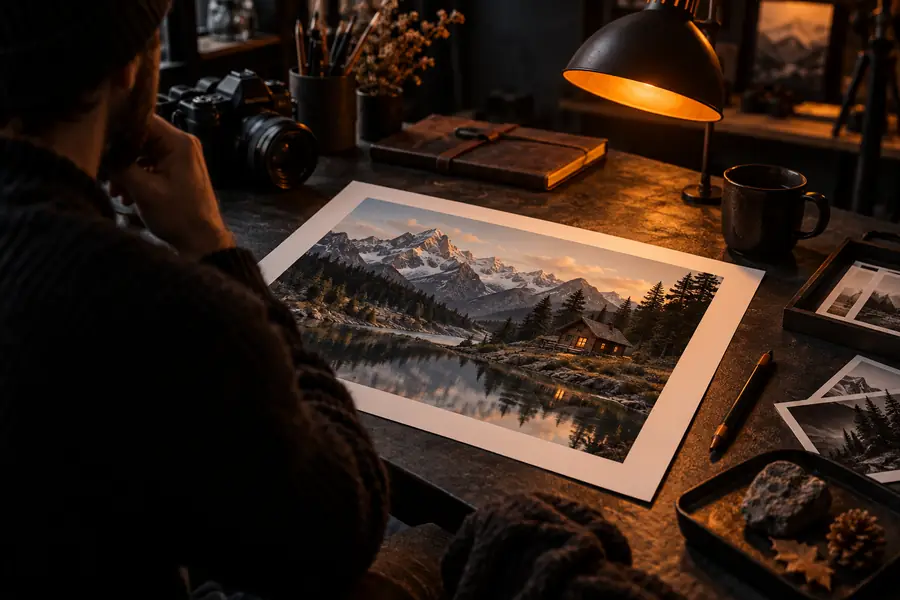
焦点を絞ったプロンプトにすると、違いを評価しやすくなります。
用意するもの
信頼できる実行では、少量の情報がそれぞれ明確な役割を果たします。元画像が文脈を定め、指示が変更内容を定義し、結果が評価の対象になります。
試してみましょう
ブラウザのワークフローを使って、すばやく視覚的な探索を行いましょう。内容を把握している画像から始め、望む変更を言葉にし、結果に実際に現れた内容をもとに調整します。
よくある質問
既存の画像を新しい結果の視覚的な手がかりとして使用する、ブラウザベースのワークフローです。通常は、参照画像を用意し、意図する変更を説明して、生成されたバリエーションを確認します。
はい。オンラインツールは、ローカルのデスクトップ環境ではなく、ウェブインターフェースを通じて動作します。そのため、ブラウザから作業したいときの簡単なテストに便利です。
被写体が認識しやすく、構図が役立つ明確な画像がよい出発点です。可能であれば不要な情報を避け、変更せずに残す要素を説明してください。
参照画像や指示では、重要な特徴が十分に明確になっていない可能性があります。被写体のアイデンティティ、ポーズ、形状、構図を強調し、関連性のない複数の編集ではなく、より小さな変更を1つ依頼してください。
被写体、変更内容、そして照明、設定、素材、雰囲気など、求める視覚的な特徴を記載してください。また、元の画像から結果に残すべき要素を明示すると効果的です。