高速なビジュアルエディター
元画像をもとに、技術的なパイプラインを構築せずに、より洗練されたバリエーション、新しい雰囲気、異なるビジュアルスタイルを作りたい場合に適しています。
シンプルな画像から画像のインターフェースなら、意思決定や設定を減らし、リファレンスから下書きまでスムーズに進められます。
画像から画像 ai 無料ワークフロー比較
画像から画像とStable Diffusionは、同一のツール同士を競わせるものではありません。画像から画像はガイド付きの編集手法を指し、Stable Diffusionはその手法をはじめ、さまざまなワークフローを支えるモデルエコシステムです。
関連ガイドを見る
アクセス性、リアリティ、インターフェース、実用的なユースケースごとに、同じワークフローがどのように機能するかを確認できる、テーマ別のガイドをご覧ください。
目的で選ぶ
より良い選択肢は、ツールの名前よりも、プロジェクトに必要なコントロール性、再現性、セットアップの程度によって決まります。
元画像をもとに、技術的なパイプラインを構築せずに、より洗練されたバリエーション、新しい雰囲気、異なるビジュアルスタイルを作りたい場合に適しています。
シンプルな画像から画像のインターフェースなら、意思決定や設定を減らし、リファレンスから下書きまでスムーズに進められます。
画像から画像 ai 無料再現性のある設定、モデル選択、ControlNetのようなガイダンス、またはノード単位で確認・調整できるワークフローが必要な場合に適しています。
Stable Diffusionは、特にモデルやパラメータの管理に慣れている場合、より深い制御性を提供します。
画像から画像 comfyui元画像、プロンプト、変換の強度の基本的な関係を理解したい場合。
高度なStable Diffusionの設定に進む前に、ガイド付きのブラウザツールを使うと、より短い学習曲線で習得できます。
初心者向け画像から画像チュートリアル複数の美的表現、衣装、環境、照明の方向性を試しながら、ポーズや構図を維持したい場合。
どちらの方法も有効ですが、多くの反復作業で一貫性やカスタム参照が重要になると、Stable Diffusionがより役立ちます。
リアルな画像から画像 ai無理のないステップアップ
まずはアイデアを検証できる最小限のワークフローから始め、プロジェクト上の必要性が生じたときにだけ技術的な制御を追加しましょう。
構図、ポーズ、シルエット、または被写体が、すでに望む結果の方向性を示している画像をアップロードします。見えている細部をすべて繰り返すのではなく、変更点を説明するプロンプトを書きましょう。
構造を認識可能な状態に保つ必要がある場合は低い強度を使い、モデルに画像をより自由に再解釈させたい場合は高い強度を使います。すべてを一度に変更するのではなく、近い設定をいくつか比較しましょう。
ガイド付きワークフローで再現性のある結果を出せない場合は、そのアイデアをStable Diffusionに移行します。モデルの選択、シード、構造ガイダンス、ノードベースのインターフェースを、一度に1つずつ追加しましょう。
トレードオフを理解する
どちらの方法でも、生成画像における難しい部分がなくなるわけではありません。限界を理解しておくと、間違った問題の解決を期待せずにワークフローを選択できます。
元画像は顔の構造を導くことができますが、特に変換の強度が高い設定では、生成ごとに細部が変化することがあります。
回避策変換強度を低くし、明確な参照画像を使用し、可能な場合はシードを統一し、対象に適したモデルを選びます。
簡略化された画像から画像ツールでは、高度なユーザーが求めるモデル選択、サンプラー、シード、マスク、構造ガイダンスが非表示になっている場合があります。
回避策まずはガイド付きツールで試行し、精度が重要になったら、最適なプロンプトと参照画像をStable Diffusionのインターフェースに移します。
ローカルモデル、拡張機能、ドライバー、チェックポイント、ノードグラフなどにより、最初に有用な結果が得られるまでの準備に手間がかかることがあります。
回避策まずはオンラインワークフローまたは管理されたインターフェースから始め、実際のプロジェクトに必要なコンポーネントだけをインストールします。
元画像の照明が不十分だったり、被写体が不明瞭だったり、構図が不自然だったりする場合、プロンプトの単語を増やしても失われた情報を復元できないことがあります。
回避策まず元画像を改善またはトリミングし、その後、意図した変換に焦点を当てた具体的なプロンプトを使用します。
視覚的な証拠
同じ元画像でも、簡単なガイド付き編集にも、より綿密な技術的ワークフローにも使用できます。結果は変換の目的と利用できる設定の両方によって決まります。
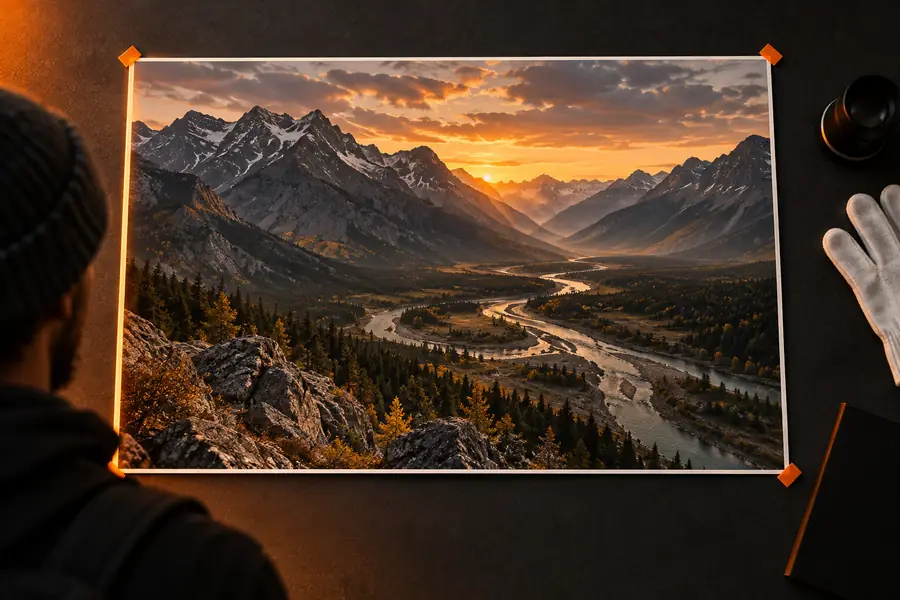
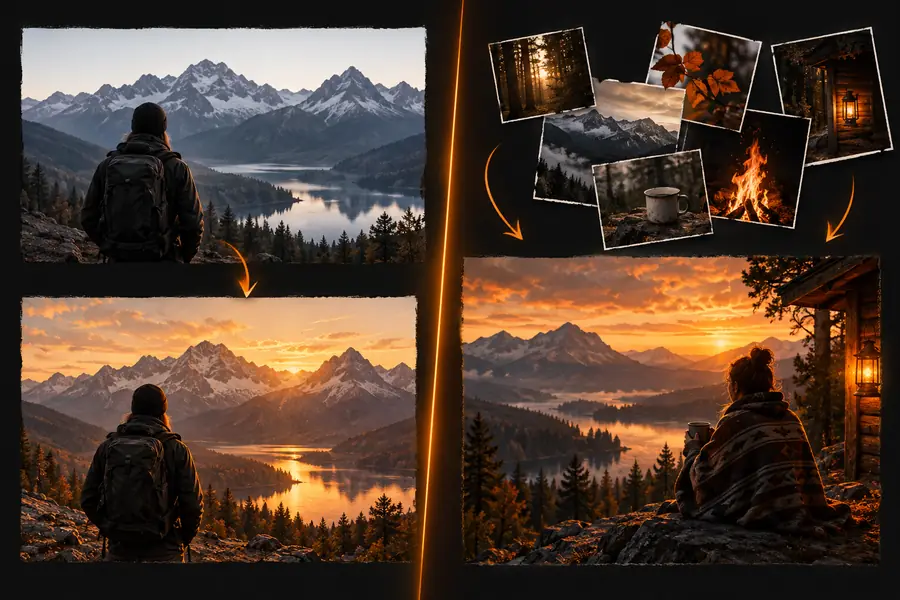
参照画像が構造を導き、ワークフローが結果をどこまで変化させるかを制御します。
並べて比較
画像から画像はワークフローのパターンです。Stable Diffusionは、テキストから画像への生成、インペインティング、アウトペインティングなどのタスクと並んで、画像から画像への変換も実行できる、より広範な生成システムです。
ガイド付き画像から画像
プロンプトを使って既存の画像を変換する、目的を絞った方法です。
Stable Diffusionワークフロー
複数の生成ワークフローに対応するオープンモデルのエコシステムとインターフェース群です。
ガイド付き画像から画像
通常は、アップロードし、説明を入力し、調整して、生成します。
Stable Diffusionワークフロー
モデル、チェックポイント、拡張機能、設定、インターフェース構成などが必要になる場合があります。
ガイド付き画像から画像
参照画像から方向性のあるバリエーションを作成するのに最適です。
Stable Diffusionワークフロー
テキストから画像、画像から画像、マスキング、制御ツール、カスタムパイプラインなど、より幅広い用途に対応します。
ガイド付き画像から画像
インターフェースが多くの技術的な選択肢を隠しているため、短めです。
Stable Diffusionワークフロー
より多くのパラメーターを表示して設定できるため、より急です。
ガイド付き画像から画像
ツールによって異なりますが、1回のガイド付き変換に適しています。
Stable Diffusionワークフロー
シード、モデル、設定、再利用可能なワークフローによって、より高い再現性を実現できる可能性があります。
ガイド付き画像から画像
多くの場合、プロンプト、強度、アスペクト比、いくつかの基本オプションに限定されます。
Stable Diffusionのワークフロー
マスク、構造参照、サンプラー、モデル選択、ノードレベルのロジックを含めることができます。
ガイド付き画像から画像
素早いアイデア出し、簡単な編集、そして手間を最小限に抑えたいクリエイターに適しています。
Stable Diffusionのワークフロー
長期的なプロジェクト、本番システム、実験、そして技術的な制御を必要とするユーザーに適しています。
ガイド付き画像から画像
結果が変わった理由を把握しにくくなります。
Stable Diffusionのワークフロー
ワークフローの学習、設定、保守により多くの時間がかかります。
シンプルに保つ
これらの実用的な数値から、多くの人がまず集中的なワークフローから始め、プロジェクトでより多くの制御が必要になった場合にのみ拡張する理由がわかります。
テストする準備はできましたか
役立つ画像を作る前に、どちらか一方を選んで固定する必要はありません。まずはソース画像から始め、実際に必要な変換を試し、最初の方法では重要なコントロールが足りない場合にのみ、より本格的なStable Diffusionのワークフローへ進みましょう。
よくある質問
いいえ。画像から画像は既存の画像をガイダンスとして使用する生成方法であり、Stable Diffusionは画像から画像やその他の複数のワークフローに対応できるモデルエコシステムです。そのため、Stable Diffusionのインターフェースには、多くの機能の1つとして画像から画像が含まれている場合があります。
通常は、専用の画像から画像ツールのほうが簡単です。設定項目が少なく、技術的なセットアップの多くを自動で処理してくれるためです。Stable Diffusionはより細かなコントロールを提供しますが、その柔軟性ゆえに、モデル、強度設定、シード、サンプラー、ときには拡張機能について学ぶ必要もあります。
必ずしもそうとは限りません。Stable Diffusionでは、モデル、構造、マスク、再現性をより細かくコントロールできますが、単純な編集であれば、よりシンプルなツールのほうが短時間で良い結果を生み出す場合があります。最適な結果は、ソース画像、プロンプト、モデル、設定によって異なります。
多くのクリエイターにとって、それは実践的な進め方です。ガイド付きのワークフローなら、完全なStable Diffusionのセットアップにある追加の判断を加える前に、ソース画像、プロンプト、変換強度がどのように影響し合うかを学べます。
変換強度を慎重に調整すれば、ポーズ、レイアウト、シルエットなどの主要な要素を保持できます。ただし、保持が保証されるわけではなく、求めるスタイルや被写体の変換が強くなるにつれて、複雑なディテールが変化する場合があります。