役立つ参照画像を選ぶ
被写体がはっきり見え、明るく撮影された鮮明な画像から始めましょう。ポーズ、構図、色、アイデンティティ、または全体的なアイデアのどれを保持したいかを決めます。通常、この5つすべてを保持する必要はありません。
初心者ガイド
この初心者向け画像から画像チュートリアルでは、1枚の参照画像から始めて、役立つプロンプトを書き、結果を確認し、高度な設定に迷い込まずに改善する方法を紹介します。
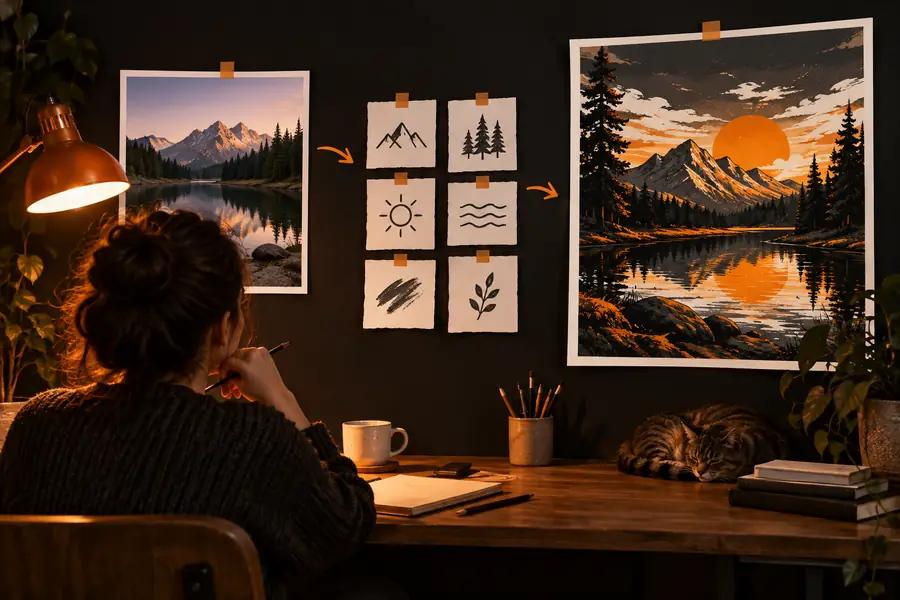
始める前に、鮮明な参照画像を用意し、何を変えるかを決めましょう。以下の関連ガイドでは、主なツールの選び方と、より簡単な無料ワークフローを説明しています。
画像から画像のワークフローは、すべてを一度に変更するのではなく、準備、生成、確認を分けると最も簡単です。
被写体がはっきり見え、明るく撮影された鮮明な画像から始めましょう。ポーズ、構図、色、アイデンティティ、または全体的なアイデアのどれを保持したいかを決めます。通常、この5つすべてを保持する必要はありません。
まず被写体を書き、次に新しいスタイルや設定を続け、その後にライティング、カメラアングル、素材、雰囲気などの重要な詳細を加えます。何を認識可能なままにする必要があるかを明記し、関係のないアイデアを1つのプロンプトに詰め込みすぎないようにしましょう。
最初の結果を生成し、参照画像と比較して、一度に1つの変数だけを変更します。構造は適切でもスタイルが弱い場合は、すぐに元画像を置き換えるのではなく、プロンプトを調整しましょう。
参照画像、プロンプト、最良の出力を一緒に保管しましょう。何が変わったかを短くメモしておくと、次の画像から画像の試行を再現しやすくなり、どの指示が実際に結果を改善したのかを見つけやすくなります。
初期段階での失敗の多くは、参照画像、プロンプト、求める変更量の間に食い違いがあることが原因です。最初からやり直す前に、この表を使って結果を診断しましょう。
初心者によくある選択
ぼやけている、暗い、または大きくトリミングされた画像を使う。
より良い調整
主な被写体と背景がはっきり分かれている、鮮明な画像を選ぶ。
初心者によくある選択
複数のスタイル、場所、雰囲気、被写体を一度に列挙する。
より良い調整
1つの変換を説明し、それを支える詳細だけを残す。
初心者によくある選択
何を変更せずに残すべきかを伝えずに、新しいスタイルを求める。
より良い調整
残すべき特徴、ポーズ、構図、または色を明示する。
初心者によくある選択
構図が重要なのに、大幅な再デザインを求める。
より良い調整
まずは控えめな変更を求め、その後、創造的な距離を徐々に広げる。
初心者によくある選択
余分な指、歪んだテキスト、一貫性のないエッジを無視する。
より良い調整
出力を原寸で確認し、プロンプトを修正するか、弱い部分を再生成する。
初心者によくある選択
参照画像、プロンプト、スタイルを同時に変更する。
より良い調整
調整の効果を特定できるよう、試行ごとに1つの要素だけを変更する。
基本的な画像から画像へのプロセスが予測しやすくなったら、小さく意図的な制約を使って、プロンプトを理解しにくくすることなく一貫性を高めましょう。
有用な変換では、アイデアを伝える部分を維持しながら、プロンプトで指定された視覚的な表現を変更します。
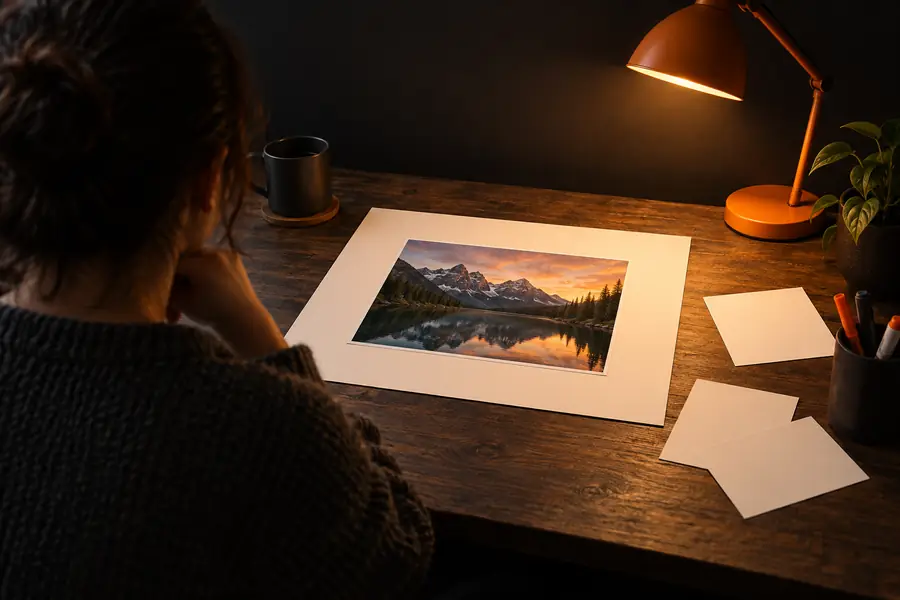
まず構造を比較し、次にスタイルと細かなディテールを比較します。
初心者向けのワークフローは強力ですが、魔法ではありません。その限界を知ることで、無駄な試行を避け、必要に応じてより適した方法を選べるようになります。
曖昧なプロンプトと不明確な参照画像を使うと、それらしい画像が生成されても、実際の目的から外れてしまうことがあります。
回避策被写体、望ましい変更、そして最も重要な2〜3個の詳細を明確に伝えます。
周囲の画像が説得力のある仕上がりでも、看板、ラベル、ロゴ、小さなインターフェース要素は歪むことがあります。
回避策まずビジュアルを作成し、その後エディターで正確な文字組みを追加します。
大幅なスタイル変更によって、参照画像の顔、手、物体の輪郭、色、空間的な関係が変わることがあります。
回避策創造的な距離を小さくし、プロンプトを簡潔にして、各結果を実寸で確認します。
圧縮、照明不足、被写体の遮蔽によって、システムが構造をどれだけ正確に推測できるかが制限されます。
回避策利用できる中で最も鮮明な参照画像を使い、変換する前に不要なものを切り取ります。
画像から画像のワークフローを学ぶために、高度な設定は必要ありません。参照画像をアップロードし、目的のある変更を1つ説明して、最初の結果をもとに次に何を改善するかを決めます。
これらの回答では、初心者が初めて変換を試す前によく尋ねる質問を取り上げています。
まず、わかりやすい参考画像を1枚選び、何を変えるべきかを決めてから、文章を書き始めます。次に、被写体、意図した変化、そして認識できる状態で残すべき詳細を説明します。
まず被写体と動作から始め、次に新しいスタイル、設定、照明、または素材について説明します。最初のプロンプトは焦点を絞りましょう。考えられる詳細をすべて追加すると、結果の一貫性が低下することがあります。
求めている変更が広範囲すぎるか、保持したい構造が参考画像に明確に示されていない可能性があります。より明確な元画像を使い、残すべき特徴を指定して、まずは小さな調整を試してください。
決まった回数はありませんが、同じ不明確な指示で繰り返し試しても、根本的な問題が解決することはほとんどありません。出力を参考画像と比較し、具体的な弱点を1つ特定して、プロンプトのその部分を修正しましょう。
はい。ガイド付きのオンラインワークフローだけで、基本的な手順を学べます。参考画像を選び、変換内容を説明し、結果を生成して、調整します。より細かな制御や再現性が必要になったら、高度なツールが役立ちます。